يحتفظ MetaTrader 5 بكل صفقة تنفذها، لكنه يبقيها داخل المنصة. يستطيع SetupBook سحبها إلى يوميتك من تلقاء نفسه: Expert Advisor صغير اسمه SetupBookSync يعمل داخل MT5 ويرسل كل صفقة إلى SetupBook لحظة حدوثها. لا تكتب شيئًا. يستغرق الإعداد نحو عشر دقائق، وتقوم به مرة واحدة.
يعرض هذا الدليل كل نقرة، بالصور، على Windows وعلى Mac. إذا كنت تستخدم MetaTrader 4 فاتبع دليل MetaTrader 4 بدلًا منه؛ الخطوات متشابهة تقريبًا، لكن الملف مختلف.
قبل أن تبدأ
- حساب SetupBook. المزامنة جزء من Pro، وكل يومية تبدأ بـ 14 يومًا منه: ابدأ 14 يومًا مجانًا.
- MetaTrader 5 مثبّت على حاسوبك ومسجَّل الدخول فيه إلى حساب الوسيط. تجريبي أو حقيقي، أي وسيط. لا تستطيع منصة الويب ولا تطبيق الهاتف تشغيل Expert Advisors؛ تحتاج إلى برنامج سطح المكتب.
- عشر دقائق.
SetupBookSync يقرأ فقط. لا يستطيع فتح أمر أو تغييره أو إغلاقه، ولا يرى كلمة مرورك أبدًا. السر الوحيد الذي يحمله هو الـ token من الخطوة 1، وذلك الـ token لا يستطيع الكتابة إلا في يوميتك أنت. الكود المصدري منشور على /ea/SetupBookSync.mq5، فيستطيع أي شخص التحقق مما يفعله.
1. أنشئ الاتصال وانسخ الـ token
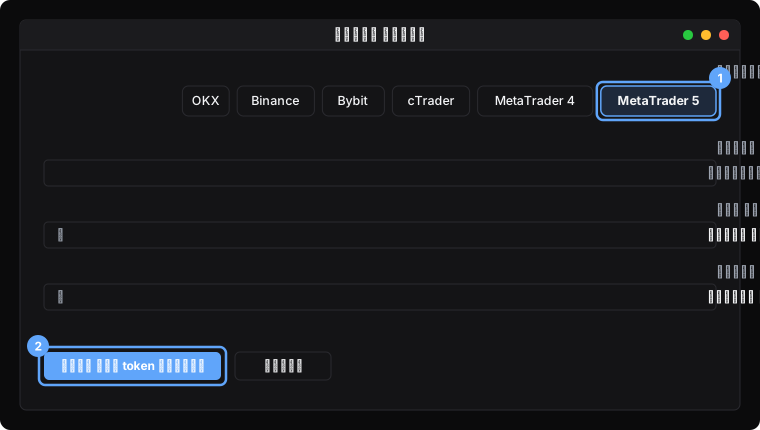
في SetupBook افتح الحسابات ← الاتصالات واضغط إضافة اتصال. اختر MetaTrader 5، واترك الحساب على إنشاء من حساب المنصة، واضغط أنشئ الـ token واعرضه.
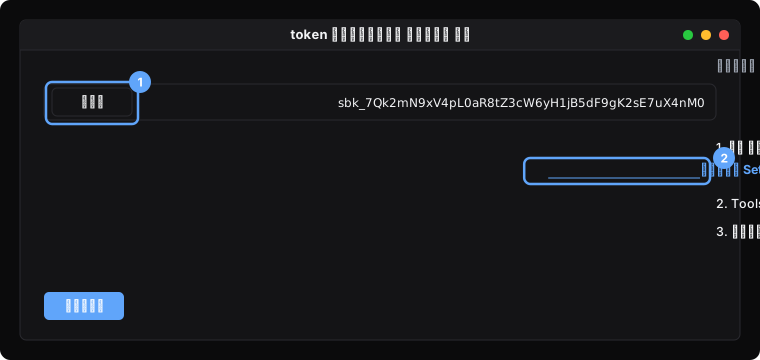
تعرض نافذة token المزامنة الخاص بك، وهو كود طويل يبدأ بـ sbk_. اضغط نسخ. يُعرض الـ token هذه المرة فقط؛ إذا فقدته فافتح الاتصال لاحقًا واضغط token جديد. في النافذة نفسها اضغط تنزيل SetupBookSync.mq5 واحتفظ بالملف في مكان يسهل العثور عليه، على سطح المكتب مثلًا.
2. ضع SetupBookSync.mq5 في مجلد Experts وترجمه
لا يرى MetaTrader إلا البرامج الموجودة داخل مجلد بياناته. في MT5 افتح File → Open Data Folder، وادخل إلى MQL5 ثم Experts، وأسقط SetupBookSync.mq5 هناك.
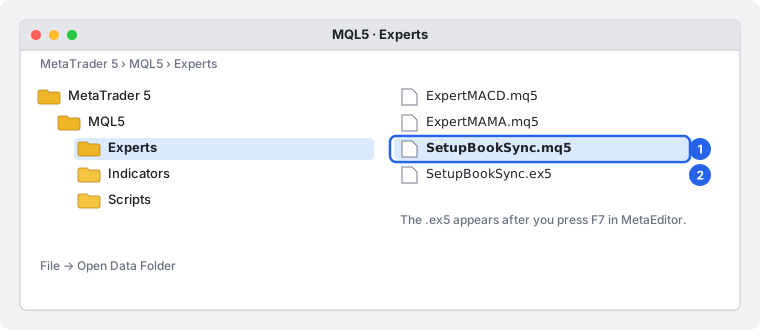
على Windows يفتح File → Open Data Folder المكان الصحيح مباشرة، وهو عادة مجلد تحت C:\Users\<اسمك>\AppData\Roaming\MetaQuotes\Terminal. على Mac تكون النافذة بنمط Windows وتبدأ في Desktop: اضغط My Computer → (C:) → Program Files → MetaTrader 5 → MQL5 → Experts. في Finder يقع هذا المجلد عادة في ~/Library/Application Support/net.metaquotes.wine.metatrader5/drive_c/Program Files/MetaTrader 5/MQL5/Experts.
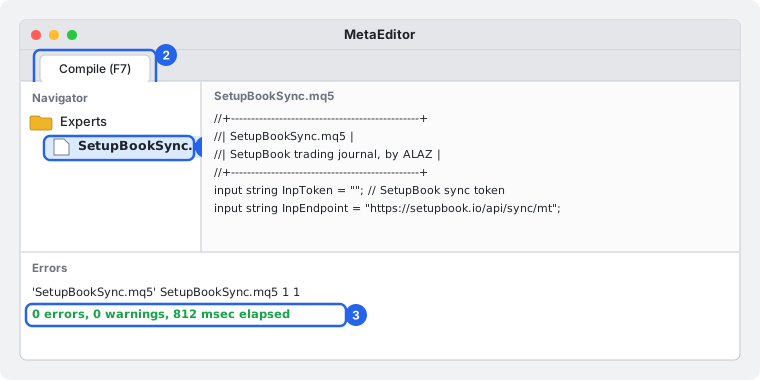
الملف كود مصدري، لذلك يجب أن يترجمه MetaTrader مرة واحدة. افتح MetaEditor (اضغط F4 في MT5، أو Tools → MetaQuotes Language Editor). في Navigator الخاص به افتح Experts، واضغط مرتين على SetupBookSync.mq5، ثم اضغط F7 أو زر Compile. تنتهي اللوحة السفلية بعبارة 0 errors, 0 warnings. أغلق MetaEditor. نسخة Mac من MT5 تتضمن MetaEditor أيضًا.
عد إلى MT5 وافتح لوحة Navigator (View → Navigator، أو Ctrl+N)، واضغط بزر الفأرة الأيمن على Expert Advisors واختر Refresh. يظهر SetupBookSync في القائمة. إن لم يظهر، أغلق MetaTrader وافتحه مجددًا.
3. اسمح بـ setupbook.io في Options
يحجب MetaTrader كل طلب إنترنت يصدر من أي برنامج ما لم تسمح بالعنوان أولًا. افتح Tools → Options، وانتقل إلى تبويب Expert Advisors، وفعّل Allow WebRequest for listed URL، واضغط مرتين على السطر الفارغ تحته، واكتب https://setupbook.io واضغط OK.
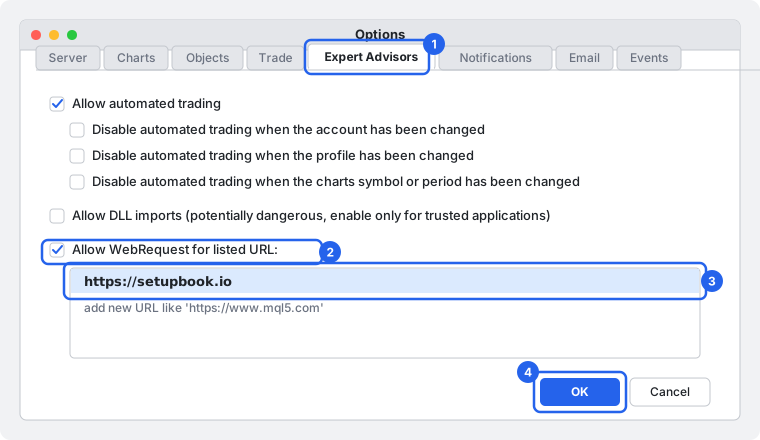
اكتب العنوان كما هو تمامًا: https://setupbook.io، بلا www، ولا شيء بعد .io. هذه هي الخطوة التي يتجاوزها الناس أكثر من غيرها؛ وبدونها يقول الرسم البياني cannot reach.
4. فعّل Algo Trading وضع Expert Advisor على رسم بياني
انظر إلى شريط الأدوات: يجب أن يكون زر Algo Trading أخضر. إن لم يكن كذلك فاضغطه مرة واحدة. بدونه لا يشغّل MetaTrader أي Expert Advisor على الإطلاق، بما فيه برنامجنا.
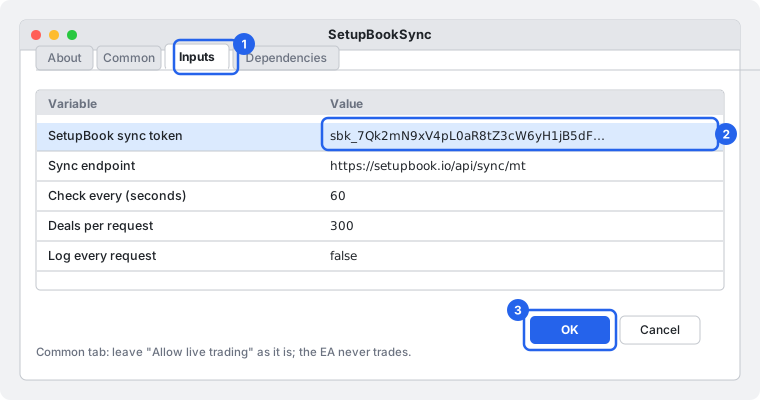
الآن اسحب SetupBookSync من Navigator إلى أي رسم بياني مفتوح. لا يهم الرمز ولا الإطار الزمني. تُفتح نافذة: انتقل إلى تبويب Inputs، واضغط مرتين على القيمة بجوار SetupBook sync token، والصق الـ token واضغط OK.
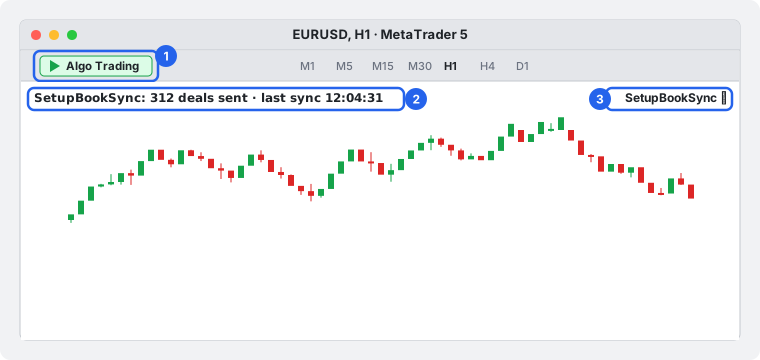
تعرض الزاوية العلوية اليسرى من الرسم البياني ما يفعله SetupBookSync. وتعرض الزاوية العلوية اليمنى اسمه؛ وفي MT5 تخبرك أيقونة صغيرة بجواره هل سُمح له بالعمل أم لا. إذا قالت إنه غير مسموح، فإن Algo Trading متوقف أو أن Allow Algo Trading أُلغي تفعيله في تبويب Common.
5. تحقق من وصول الصفقات
خلال ثوانٍ قليلة تتغير الحالة في زاوية الرسم البياني إلى عدد الصفقات المرسلة. يرسل التشغيل الأول سجلك كاملًا في صفحات من ثلاث مئة صفقة، فبضع مئات من الصفقات تستغرق بضع ثوانٍ. في SetupBook افتح الحسابات ← الاتصالات: تعرض البطاقة الآن الوسيط ورقم الدخول، وشارة تجريبي إذا كان الحساب تجريبيًا، ووقت آخر مزامنة. أُنشئ لك حساب SetupBook يحمل اسم الوسيط ورقم الدخول، وصفقاتك تحت الصفقات.

إذا كان السجل فارغًا، على حساب تجريبي جديد تمامًا مثلًا، فافتح صفقة صغيرة واحدة وأغلقها. تظهر في SetupBook خلال ثوانٍ.
ماذا يحدث بعد الإعداد
- تصل الصفقة الجديدة خلال نحو خمس ثوانٍ، ما دام MetaTrader مفتوحًا. الصفقة ذات عمليات الخروج الجزئية المتعددة هي صفقة واحدة في اليومية، مع إدراج كل تنفيذ فيها.
- يُحدَّث الوقف والهدف لمراكزك المفتوحة مرة كل دقيقة، فالوقف الذي حرّكته يظهر محرَّكًا في اليومية.
- حين يكون MetaTrader مغلقًا لا يُرسل شيء. وفي المرة التالية التي تفتحه فيها يرسل SetupBookSync ما فاتك.
- الحقول التي جاءت من MetaTrader (الرمز، الاتجاه، الأسعار، الحجم، العمولة، الـ swap، صافي النتيجة) مقفلة في اليومية وتبقى دقيقة. وكل ما تضيفه أنت (الخطة، جودة النموذج، الأخطاء، الملاحظات، لقطات الشاشة) يبقى لك.
- تجريبي أو حقيقي يُقرأ من المنصة. حساب شركة التمويل يصل بوصفه حقيقي؛ غيّر نوع الحساب إلى تمويل في SetupBook إذا أردت الحد اليومي ومتابعة التحدي.
- مع Pro يرسل SetupBookSync أيضًا شموع الدقيقة الواحدة حول صفقاتك وجلسات الاختبار الرجعي، لتُعاد على أسعار وسيطك نفسه. يحتاج هذا إلى SetupBookSync 1.10، وهو الملف الذي يقدمه هذا الدليل؛ أما الإصدار 1.00 فيواصل العمل لكنه يرسل الصفقات فقط. تبقى الشموع في حسابك، ويمكنك إيقاف ذلك بتعديل الاتصال في الحسابات ← الاتصالات.
- يمكنك إيقاف المزامنة في أي وقت: أزل SetupBookSync من الرسم البياني، أو اضغط token جديد أو احذف الاتصال في SetupBook. تبقى الصفقات التي وصلت إلى اليومية وتصير قابلة للتعديل.
إذا لم يعمل شيء
الأسئلة الشائعة
هل هو آمن؟ هل يستطيع SetupBookSync التداول على حسابي؟
لا. يقرأ فقط سجل الصفقات والمراكز المفتوحة. لا يحوي أي كود يضع أمرًا أو يغيّره أو يغلقه، ولا يرى كلمة مرورك أبدًا. السر الوحيد الذي يحمله هو الـ token، وهو لا يستطيع الكتابة إلا في يومية SetupBook الخاصة بك. الكود المصدري منشور، فيستطيع أي شخص التحقق.
هل يعمل مع كل وسيط؟
نعم. أي منصة MetaTrader 5 تستطيع تشغيله، على حساب تجريبي أو حقيقي، مع الفوركس أو المعادن أو المؤشرات أو عقود فروقات العملات الرقمية أو العقود الآجلة.
هل يعمل على Mac؟
نعم، مع نسخة Mac من MetaTrader 5 من MetaQuotes أو من وسيطك. MetaEditor مضمَّن، فيمكنك ترجمة الملف على Mac. الفرق الوحيد هو مكان مجلد Experts، الموضح في الخطوة 2.
لماذا يجب أن أترجم الملف؟
لا يشغّل MetaTrader إلا البرامج المترجَمة، ونحن ننشر الكود المصدري لتقرأ بالضبط ما يخرج من منصتك. ضغطة F7 واحدة تحوّله إلى البرنامج. أما ملف MetaTrader 4 فيُنشر مترجَمًا من الأصل.
هل يمكنني ربط أكثر من حساب MT5؟
نعم. أنشئ اتصالًا لكل حساب في SetupBook، لكل منها الـ token الخاص به، وضع SetupBookSync على رسم بياني في كل منصة. يحصل كل حساب على حساب SetupBook خاص به.
ماذا يحدث حين يكون حاسوبي مغلقًا؟
لا يُرسل شيء ما دام MetaTrader مغلقًا. حين تفتحه مجددًا تستكمل المزامنة من حيث توقفت. إذا أردت أن تصل الصفقات وحاسوبك مغلق، فشغّل MetaTrader على VPS.
ما وظيفة بقية مدخلات Expert Advisor؟
اتركها كما هي. Sync endpoint هو عنوان SetupBook. Check every (seconds) هو عدد الثواني بين كل تحديث للمراكز المفتوحة، وافتراضيًا ستون. Deals per request هو حجم الصفحة في أول مزامنة كاملة. Log every request يطبع كل طلب وجوابه في تبويب Experts، ولا يفيد إلا حين يفشل شيء. الكود المصدري الكامل منشور على /ea/SetupBookSync.mq5، فيمكنك قراءة ما يخرج من منصتك بالضبط.
هل يكلّف شيئًا؟
المزامنة جزء من Pro. وكل يومية تبدأ بـ 14 يومًا من Pro: تُطلب بطاقة عند التسجيل، ولا يُخصم شيء طوال 14 يومًا. وإن ألغيت قبلها بقيت على الخطة المجانية.
هل تفضّل كتابة الصفقات يدويًا أو استيراد ملف تقرير؟ كلاهما ما زال يعمل: انظر دليل الاستخدام ودليل الاستيراد. ولمعرفة كيف ترتبط المنصات الأخرى اقرأ نظرة عامة على كل الاتصالات.