L'API de Bitget sert environ trois mois d'exécutions. SetupBook peut les lire avec une clé en lecture seule, de sorte que vos trades futures USDT-M et spot arrivent dans votre journal sans rien taper. Comme OKX, Bitget vous demande d'inventer une passphrase en créant la clé, et SetupBook en a besoin en plus de la clé et du secret. Cela prend environ cinq minutes.
Ce guide montre chaque étape en images. Pour la façon dont toutes les plateformes se connectent, lisez le tour d'horizon de toutes les connexions. Si vous utilisez aussi OKX, voir le guide OKX.
Avant de commencer
- Un compte SetupBook avec Pro. Connecter une plateforme fait partie de Pro, et chaque journal commence avec 14 jours de Pro : commencez 14 jours gratuits.
- Un compte Bitget.
- Un endroit où noter la passphrase, comme un gestionnaire de mots de passe.
- Cinq minutes.
La clé ne fait que lire. Vous choisissez Read-only et vous laissez désactivées les autorisations de trade, de transfert et de retrait. SetupBook ne passe jamais d'ordre et ne déplace jamais d'argent. Il stocke la clé et la passphrase chiffrées sur le serveur et s'en sert pour lire vos exécutions.
1. Ouvrir API Key Management et créer une clé
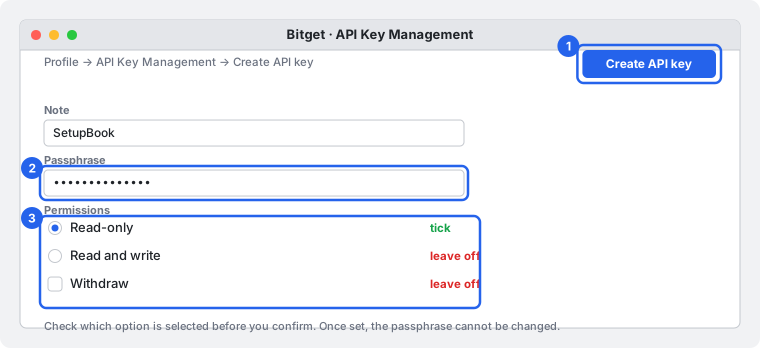
Sur le site de Bitget, ouvrez le menu sous votre profil et choisissez API Key Management, puis appuyez sur Create API key. Les mots du menu peuvent différer un peu entre le web et l'application ; cherchez donc la page nommée API Key Management. Donnez à la clé un nom que vous reconnaîtrez, par exemple SetupBook.
2. Choisir Read-only
Bitget propose des clés en lecture seule et en lecture-écriture. Choisissez Read-only. Regardez quelle option est sélectionnée avant de confirmer, car la valeur par défaut peut différer d'une page à l'autre. Laissez trade, transfer et withdraw désactivés.
Restriction d'IP : Bitget recommande de lier une adresse IP, mais ne l'exige pas. Laissez-la désactivée. Nous ne pouvons pas encore vous donner d'adresse fixe à autoriser. Si vous en voulez une, demandez-la-nous avec le formulaire de retour sous les connexions. Avec une clé en lecture seule, rien ne peut être tradé ni retiré dans les deux cas.
3. Définir une passphrase et copier la clé
Tapez une passphrase à vous. Une fois définie, elle ne peut plus être changée, et Bitget ne peut pas l'afficher de nouveau : si vous l'oubliez, vous devez créer une nouvelle clé. Confirmez avec votre contrôle de sécurité. Bitget affiche alors la clé API et le secret. Copiez la clé, le secret et la passphrase dans un endroit sûr.
4. Coller les trois dans SetupBook
Dans SetupBook, ouvrez Comptes → Connexions et appuyez sur Ajouter une connexion. Choisissez Bitget. Collez la clé dans Clé API, le secret dans Secret API et la passphrase dans Passphrase.
Sous Marchés, cochez ce que vous tradez : Perpétuels USDT (futures USDT-M) et Spot. Bitget n'a pas besoin de liste de paires. Laissez Dans le compte sur Créer depuis le compte de la plateforme, ou choisissez l'un des vôtres, puis appuyez sur Vérifier la clé et connecter.
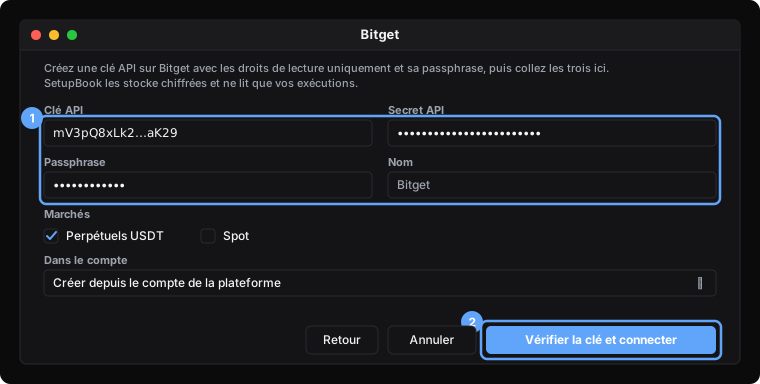
SetupBook vérifie d'abord la clé auprès de Bitget et lit les permissions de la clé. Si la clé peut écrire, il vous prévient ; supprimez cette clé chez Bitget et créez-en une en lecture seule.
5. Suivre la première synchro
La première synchro démarre aussitôt et remonte environ trois mois. Quand elle est finie, la connexion affiche Active, l'heure de la dernière synchro et le nombre de trades. Ensuite SetupBook cherche de nouvelles exécutions chaque heure, et vous pouvez appuyer sur Synchroniser à tout moment.

Ce que vous obtenez :
- Des positions, pas des exécutions en vrac. Les exécutions sont regroupées en positions comme dans l'import de fichier. Si vous utilisez le mode hedge, le côté long et le côté short restent des positions séparées.
- Champs verrouillés. Symbole, sens, heures, prix, taille, frais et résultat net viennent de Bitget et restent exacts (ils alimentent votre résultat net). Plan, qualité du setup, erreurs, notes et captures d'écran restent à vous.
- Fuseau horaire. Les heures de Bitget sont en UTC, il n'y a donc rien à régler.
- Non inclus. Les contrats coin-margined (inverses) et les paiements de funding ne sont pas lus.
Plus ancien que trois mois ? Cet historique doit arriver en fichier. Si vous pouvez l'exporter de Bitget en CSV, l'option Autre CSV de l'import fait correspondre ses colonnes : voir le guide d'import.
Démo ou réel
SetupBook ne connecte que les comptes réels de Bitget. Il n'y a pas encore d'option Démo pour Bitget.
Remplacer une clé
Ouvrez le menu de la connexion, choisissez Modifier et appuyez sur Remplacer la clé. Collez la nouvelle clé, le secret et la passphrase et enregistrez : SetupBook les vérifie, oublie les anciens et utilise les nouveaux dès la synchro suivante. Les trades restent.
Problèmes
Un souci de connexion ? Écrivez-nous depuis la page des connexions, avec ce que vous avez essayé. Nous répondons par e-mail sous 30 minutes, tous les jours.
Questions fréquentes
Est-ce sûr ? SetupBook peut-il trader ou retirer ?
Non. Une clé en lecture seule ne peut ni passer d'ordre ni retirer, et SetupBook n'a aucun code qui essaie. La clé et la passphrase sont stockées chiffrées sur le serveur et ne sont jamais envoyées à votre navigateur. Pour arrêter, supprimez la clé chez Bitget et la connexion s'arrête.
Pourquoi SetupBook a-t-il besoin de la passphrase ?
Bitget signe chaque requête avec la passphrase en plus de la clé et du secret. Sans elle, Bitget rejette la requête. Vous avez choisi la passphrase vous-même en créant la clé.
Dois-je restreindre l'adresse IP ?
Non. Laissez-la désactivée. Nous ne pouvons pas encore vous donner d'adresse fixe à autoriser ; si vous en voulez une, demandez-la-nous avec le formulaire de retour. Une clé en lecture seule ne peut ni trader ni retirer, avec ou sans règle d'IP.
Quels marchés Bitget sont lus ?
Les futures USDT-M et le spot. Les contrats coin-margined et les paiements de funding ne sont pas encore lus.
Est-ce payant ?
Connecter une plateforme fait partie de Pro. Chaque journal commence avec 14 jours de Pro, et rien n'est prélevé pendant ces 14 jours. Annulez avant la fin et vous restez sur le plan gratuit, qui garde la saisie à la main.
Vous préférez un fichier ? L'import fonctionne toujours : voir le guide d'utilisation. Pour connecter un autre exchange, lisez le guide BingX.