MetaTrader 5 mengingat setiap deal yang kamu buat, tapi menyimpannya di dalam terminal. SetupBook bisa menariknya ke jurnalmu sendiri: sebuah Expert Advisor kecil bernama SetupBookSync berjalan di dalam MT5 dan mengirim setiap deal ke SetupBook begitu deal itu terjadi. Kamu tidak mengetik apa pun. Pemasangannya sekitar sepuluh menit, dan cukup sekali.
Panduan ini menunjukkan setiap klik, dengan gambar, di Windows dan di Mac. Kalau kamu memakai MetaTrader 4, ikuti panduan MetaTrader 4; langkahnya hampir sama, tapi file-nya berbeda.
Sebelum mulai
- Akun SetupBook dengan Pro. Sinkronisasi adalah bagian dari Pro, dan setiap jurnal dimulai dengan 14 hari Pro: mulai 14 hari gratis.
- MetaTrader 5 terpasang di komputermu dan sudah login ke akun broker. Demo atau live, broker apa pun. Terminal web dan aplikasi HP tidak bisa menjalankan Expert Advisor; kamu perlu program desktop.
- Sepuluh menit.
SetupBookSync hanya membaca. Ia tidak bisa membuka, mengubah atau menutup order, dan tidak pernah melihat kata sandimu. Satu-satunya rahasia yang dipegangnya adalah token dari langkah 1, dan token itu hanya bisa menulis ke jurnalmu sendiri. Kode sumbernya terbuka di /ea/SetupBookSync.mq5, jadi siapa pun bisa memeriksa apa yang dilakukannya.
1. Buat koneksi dan salin token
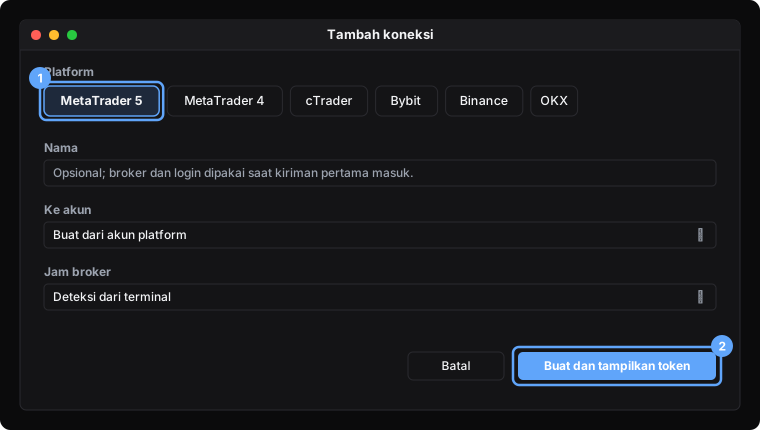
Di SetupBook buka Akun → Koneksi dan tekan Tambah koneksi. Pilih MetaTrader 5, biarkan akun pada Buat dari akun platform, lalu tekan Buat dan tampilkan token.
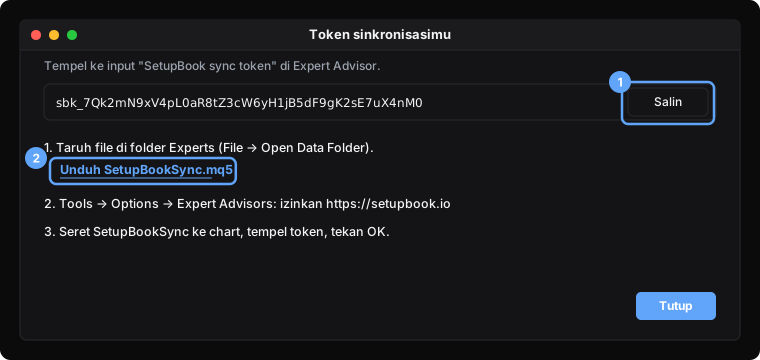
Sebuah dialog menampilkan token sinkronisasi milikmu, kode panjang yang diawali sbk_. Tekan Salin. Token hanya ditampilkan sekali ini; kalau hilang, buka koneksinya nanti dan tekan Token baru. Di dialog yang sama klik Unduh SetupBookSync.mq5 dan simpan file-nya di tempat yang mudah ditemukan, misalnya desktop.
2. Taruh SetupBookSync.mq5 di folder Experts dan compile
MetaTrader hanya melihat program yang berada di dalam folder datanya sendiri. Di MT5 buka File → Open Data Folder, masuk ke MQL5, lalu Experts, dan taruh SetupBookSync.mq5 di sana.
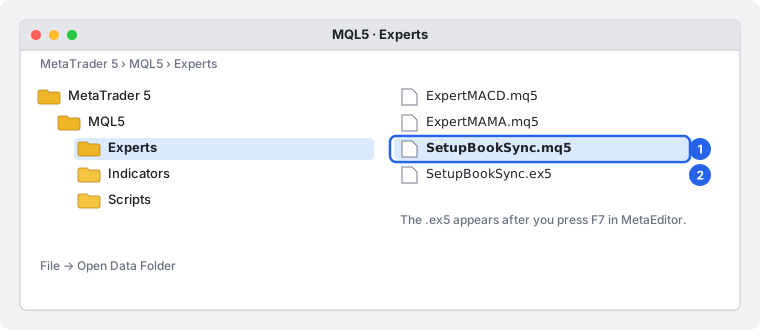
Di Windows, File → Open Data Folder langsung membuka tempat yang benar, biasanya folder di bawah C:\Users\<namamu>\AppData\Roaming\MetaQuotes\Terminal. Di Mac jendelanya bergaya Windows dan dimulai di Desktop: klik My Computer → (C:) → Program Files → MetaTrader 5 → MQL5 → Experts. Di Finder folder itu biasanya ada di ~/Library/Application Support/net.metaquotes.wine.metatrader5/drive_c/Program Files/MetaTrader 5/MQL5/Experts.
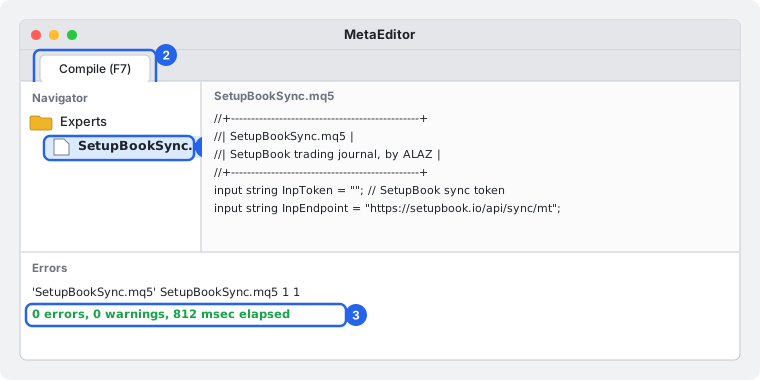
File-nya berupa kode sumber, jadi MetaTrader harus meng-compile-nya sekali. Buka MetaEditor (tekan F4 di MT5, atau Tools → MetaQuotes Language Editor). Di Navigator-nya buka Experts, klik dua kali SetupBookSync.mq5, lalu tekan F7 atau tombol Compile. Panel di bawah berakhir dengan 0 errors, 0 warnings. Tutup MetaEditor. Versi Mac MT5 juga menyertakan MetaEditor.
Kembali ke MT5, buka panel Navigator (View → Navigator, atau Ctrl+N), klik kanan Expert Advisors dan pilih Refresh. SetupBookSync muncul di daftar. Kalau tidak, tutup MetaTrader dan buka lagi.
3. Izinkan setupbook.io di Options
MetaTrader memblokir setiap permintaan internet dari sebuah program kecuali alamatnya kamu izinkan dulu. Buka Tools → Options, masuk ke tab Expert Advisors, centang Allow WebRequest for listed URL, klik dua kali baris kosong di bawahnya, ketik https://setupbook.io dan tekan OK.
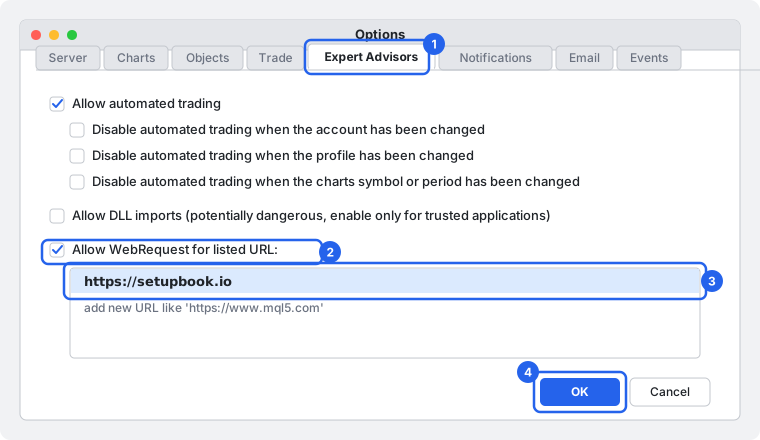
Ketik alamatnya persis seperti ini: https://setupbook.io, tanpa www, tanpa apa pun setelah .io. Inilah langkah yang paling sering dilewatkan orang; tanpanya, chart menampilkan cannot reach.
4. Nyalakan Algo Trading dan pasang Expert Advisor di chart
Lihat toolbar: tombol Algo Trading harus hijau. Kalau belum, klik sekali. Tanpanya MetaTrader tidak menjalankan Expert Advisor apa pun, termasuk milik kami.
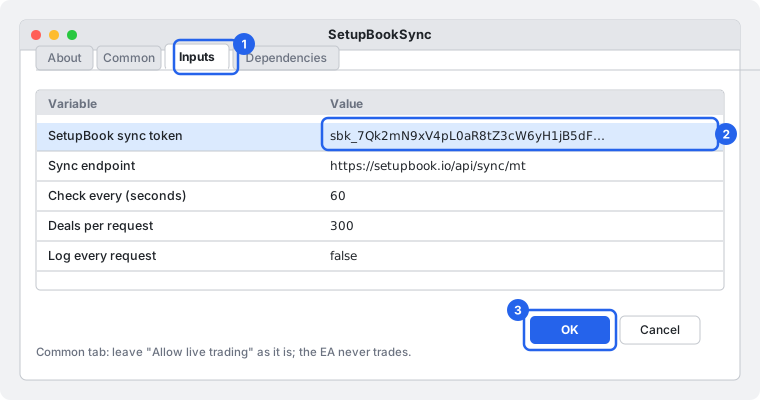
Sekarang seret SetupBookSync dari Navigator ke chart mana pun yang terbuka. Simbol dan timeframe tidak penting. Sebuah jendela terbuka: masuk ke tab Inputs, klik dua kali nilai di sebelah SetupBook sync token, tempel token, lalu tekan OK.
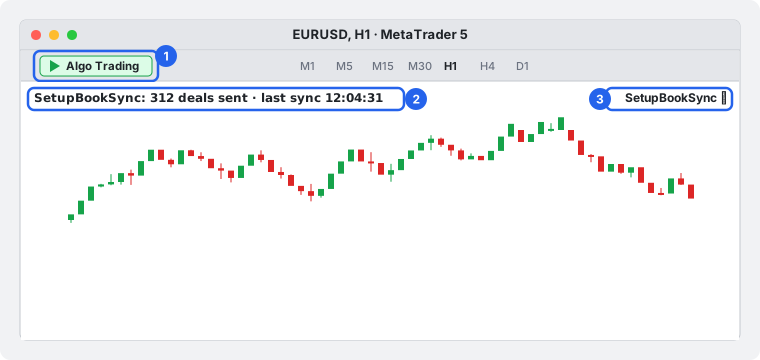
Sudut kiri atas chart menunjukkan apa yang sedang dilakukan SetupBookSync. Sudut kanan atas menampilkan namanya; di MT5 ikon kecil di sebelahnya memberi tahu apakah ia diizinkan berjalan. Kalau katanya tidak, Algo Trading mati atau Allow Algo Trading tidak dicentang di tab Common.
5. Pastikan deal-nya sudah masuk
Dalam beberapa detik status di sudut chart berubah menjadi jumlah deal yang terkirim. Jalan pertama mengirim seluruh riwayatmu dalam halaman berisi tiga ratus deal, jadi beberapa ratus deal butuh beberapa detik. Di SetupBook buka Akun → Koneksi: kartunya kini menampilkan broker dan login-mu, badge Demo kalau akunnya demo, dan waktu sinkron terakhir. Sebuah akun SetupBook bernama sesuai broker dan login sudah dibuat untukmu, dan trade-mu ada di Trade.

Kalau riwayatnya kosong, misalnya pada demo yang baru dibuat, buka dan tutup satu trade kecil. Trade itu muncul di SetupBook dalam hitungan detik.
Yang terjadi setelah pemasangan
- Deal baru masuk dalam sekitar lima detik, selama MetaTrader terbuka. Trade dengan beberapa exit parsial menjadi satu trade di jurnal, dengan setiap eksekusi tercantum.
- Stop dan target posisi terbukamu diperbarui sekali per menit, jadi stop yang digeser tampil sebagai digeser di jurnal.
- Saat MetaTrader tertutup, tidak ada yang dikirim. Begitu kamu membukanya lagi, SetupBookSync mengirim yang terlewat.
- Field yang berasal dari MetaTrader (simbol, arah, harga, ukuran, komisi, swap, hasil bersih) terkunci di jurnal dan tetap persis. Semua yang kamu tambahkan (rencana, kualitas setup, kesalahan, catatan, screenshot) tetap milikmu.
- Demo atau live dibaca dari terminal. Akun prop firm masuk sebagai live; ubah tipe akunnya menjadi prop di SetupBook kalau kamu ingin batas harian dan pelacakan challenge.
- Dengan Pro, SetupBookSync juga mengirim candle 1 menit di sekitar trade dan sesi backtest-mu, jadi replay berjalan di atas harga broker-mu sendiri. Ini butuh SetupBookSync 1.10, dan file di panduan ini sudah versi itu; versi 1.00 tetap berjalan tapi hanya mengirim trade. Candle tetap ada di akunmu, dan kamu bisa mematikannya dengan mengedit koneksinya di Akun → Koneksi.
- Kamu bisa menghentikan sinkronisasi kapan saja: lepas SetupBookSync dari chart, atau tekan Token baru atau hapus koneksinya di SetupBook. Trade yang sudah ada di jurnal tetap tinggal dan menjadi bisa diedit.
Kalau ada yang tidak jalan
Pertanyaan yang sering diajukan
Apakah aman? Bisakah SetupBookSync trading di akun saya?
Tidak. Ia hanya membaca riwayat deal dan posisi terbuka. Tidak ada kode yang memasang, mengubah atau menutup order, dan ia tidak pernah melihat kata sandimu. Satu-satunya rahasia yang dipegangnya adalah token, yang hanya bisa menulis ke jurnal SetupBook-mu sendiri. Kode sumbernya terbuka, jadi siapa pun bisa memeriksanya.
Apakah bekerja dengan semua broker?
Ya. Terminal MetaTrader 5 mana pun bisa menjalankannya, di akun demo atau live, dengan forex, logam, indeks, CFD kripto atau futures.
Apakah bisa di Mac?
Ya, dengan versi Mac MetaTrader 5 dari MetaQuotes atau dari brokermu. MetaEditor sudah termasuk, jadi kamu bisa meng-compile file-nya di Mac. Satu-satunya perbedaan adalah lokasi folder Experts, seperti ditunjukkan di langkah 2.
Kenapa saya harus meng-compile file-nya?
MetaTrader hanya menjalankan program terkompilasi, dan kami memublikasikan kode sumbernya supaya kamu bisa membaca persis apa yang keluar dari terminalmu. Menekan F7 sekali mengubahnya menjadi program. File MetaTrader 4 dipublikasikan dalam bentuk sudah terkompilasi.
Bisakah saya menghubungkan lebih dari satu akun MT5?
Ya. Buat satu koneksi per akun di SetupBook, masing-masing dengan tokennya sendiri, dan pasang SetupBookSync di sebuah chart di tiap terminal. Setiap akun mendapat akun SetupBook-nya sendiri.
Apa yang terjadi saat komputer saya mati?
Tidak ada yang dikirim saat MetaTrader tertutup. Saat kamu membukanya lagi, sinkronisasi melanjutkan dari titik terakhir. Kalau kamu ingin deal tetap masuk saat komputer mati, jalankan MetaTrader di VPS.
Apa fungsi input lain di Expert Advisor?
Biarkan apa adanya. Sync endpoint adalah alamat SetupBook. Check every (seconds) adalah seberapa sering posisi terbuka diperbarui, bawaannya enam puluh. Deals per request adalah ukuran halaman untuk sinkron penuh pertama. Log every request mencetak setiap permintaan dan jawabannya ke tab Experts, hanya berguna saat ada yang gagal. Sumber lengkapnya dipublikasikan di /ea/SetupBookSync.mq5, jadi kamu bisa membaca persis apa yang keluar dari terminalmu.
Apakah berbayar?
Sinkronisasi adalah bagian dari Pro. Setiap jurnal dimulai dengan 14 hari Pro, dan tidak ada tagihan selama 14 hari itu. Batalkan sebelum berakhir dan kamu tetap di paket gratis, yang menyimpan entry manual dan 30 trade sebulan.
Lebih suka mengetik trade manual atau mengimpor file laporan? Keduanya tetap bisa: lihat panduan pengguna dan panduan impor. Untuk cara platform lain terhubung, baca ringkasan semua koneksi.