MetaTrader 4 ghi nhớ mọi lệnh bạn vào, nhưng giữ chúng bên trong terminal. SetupBook có thể tự kéo chúng vào nhật ký của bạn: một file nhỏ tên SetupBookSync chạy bên trong MT4 và gửi từng lệnh sang SetupBook ngay khi lệnh đóng. Bạn không phải gõ gì. Việc thiết lập mất khoảng mười phút, và bạn chỉ làm một lần.
Hướng dẫn này chỉ từng cú nhấp, có hình, trên Windows và trên Mac. Nếu bạn dùng MetaTrader 5, hãy làm theo hướng dẫn MetaTrader 5; các bước gần như giống hệt, nhưng file thì khác.
Trước khi bắt đầu
- Một tài khoản SetupBook. Đồng bộ thuộc Pro, và mọi nhật ký đều bắt đầu với 14 ngày Pro: đăng ký tại đây.
- MetaTrader 4 đã cài trên máy tính và đăng nhập vào tài khoản broker của bạn. Demo hay thực đều được, broker nào cũng được, build 600 trở lên (mọi build từ năm 2014). Terminal web và ứng dụng điện thoại không chạy được file này; bạn cần chương trình trên máy tính.
- Mười phút.
SetupBookSync chỉ đọc. Nó không thể mở, sửa hay đóng lệnh, và không bao giờ thấy mật khẩu của bạn. Bí mật duy nhất nó giữ là token ở bước 1, và token đó chỉ ghi được vào nhật ký của chính bạn. Mã nguồn công khai tại /ea/SetupBookSync.mq4, nên ai cũng kiểm tra được nó làm gì.
1. Tạo kết nối và sao chép token
Trong SetupBook, mở Tài khoản → Kết nối và bấm Thêm kết nối. Chọn MetaTrader 4, để tài khoản ở Tạo từ tài khoản trên nền tảng, rồi bấm Tạo và hiện token.
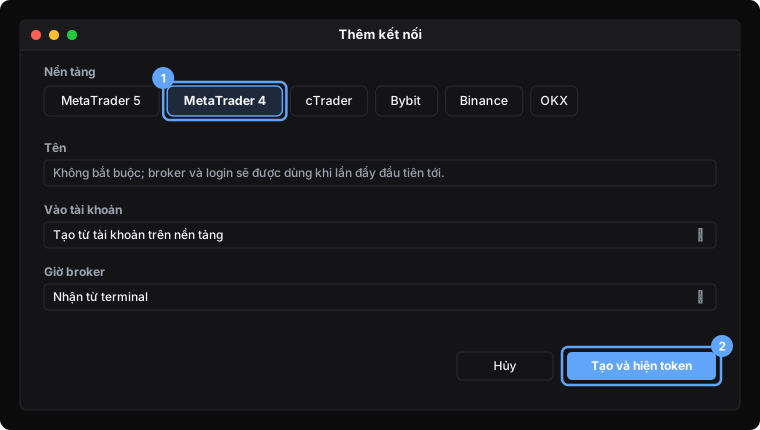
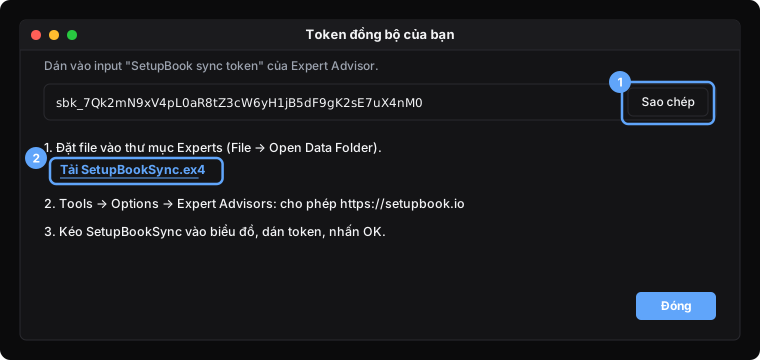
Một hộp thoại hiện token đồng bộ của bạn, một chuỗi mã dài bắt đầu bằng sbk_. Bấm Sao chép. Token chỉ hiện đúng lần này; nếu làm mất, sau này bạn mở kết nối và bấm Token mới. Ngay trên hộp thoại đó, bấm Tải SetupBookSync.ex4 và lưu file ở chỗ dễ tìm, ví dụ ngoài màn hình desktop.
2. Đặt SetupBookSync.ex4 vào thư mục Experts
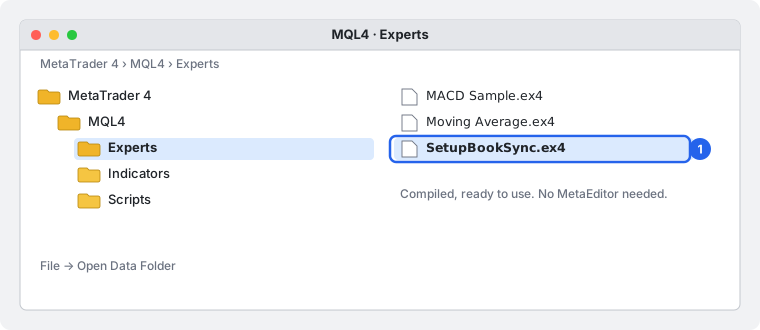
MetaTrader chỉ thấy các chương trình nằm trong thư mục dữ liệu của chính nó. Trong MT4, mở File → Open Data Folder, vào MQL4, rồi Experts, và thả SetupBookSync.ex4 vào đó. File đã được biên dịch sẵn, nên bạn không cần MetaEditor hay biết lập trình.
Trên Windows
File → Open Data Folder mở đúng chỗ ngay lập tức, thường là một thư mục bên dưới C:\Users\<tên người dùng>\AppData\Roaming\MetaQuotes\Terminal. Mở MQL4 → Experts và dán file vào.
Trên Mac
Bản MetaTrader 4 cho Mac chạy bên trong một lớp Windows nhỏ, nên File → Open Data Folder mở ra một cửa sổ kiểu Windows bắt đầu ở Desktop. Đừng tìm thư mục ở đó. Bấm My Computer → (C:) → Program Files (x86) → MetaTrader 4 → MQL4 → Experts và thả file vào.
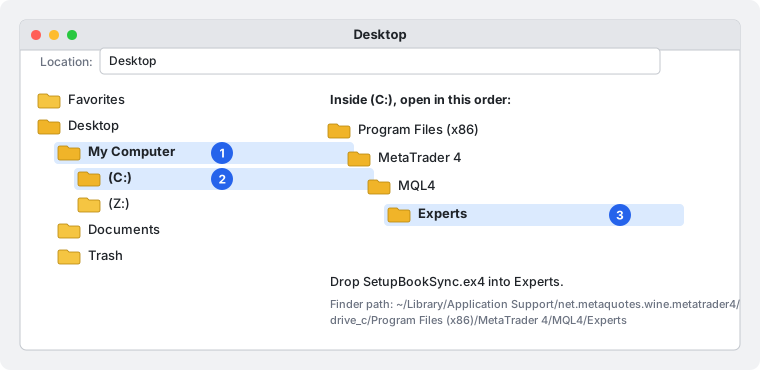
Trong Finder, cùng thư mục đó nằm ở ~/Library/Application Support/net.metaquotes.wine.metatrader4/drive_c/Program Files (x86)/MetaTrader 4/MQL4/Experts. Nếu thích, bấm Cmd+Shift+G trong Finder và dán đường dẫn đó vào. Các bản Mac riêng của broker dùng một thư mục tương tự, có tên broker trong đó.
Quay lại MT4, mở bảng Navigator (View → Navigator, hoặc Ctrl+N), chuột phải vào Expert Advisors và chọn Refresh. SetupBookSync hiện trong danh sách. Nếu không thấy, đóng MetaTrader rồi mở lại.
3. Cho phép setupbook.io trong Options
MetaTrader chặn mọi yêu cầu internet từ một chương trình, trừ khi bạn cho phép địa chỉ đó trước. Mở Tools → Options, vào tab Expert Advisors, tick Allow WebRequest for listed URL, nhấp đúp vào dòng trống bên dưới, gõ https://setupbook.io và bấm OK.
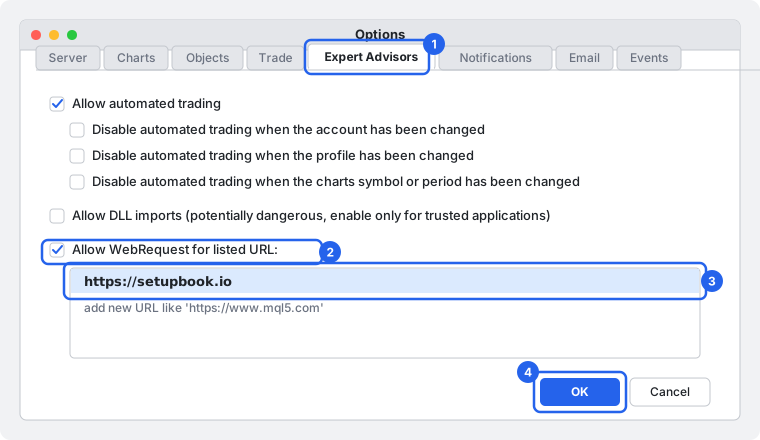
Gõ địa chỉ đúng như trên: https://setupbook.io, không có www, không có gì sau .io. Đây là bước hay bị bỏ qua nhất; thiếu nó, biểu đồ sẽ báo cannot reach.
4. Bật AutoTrading và gắn file lên biểu đồ
Nhìn lên thanh công cụ: nút AutoTrading phải màu xanh. Nếu nó màu đỏ, bấm vào một lần. Không có nó, MetaTrader không chạy Expert Advisor nào cả, kể cả của chúng tôi.
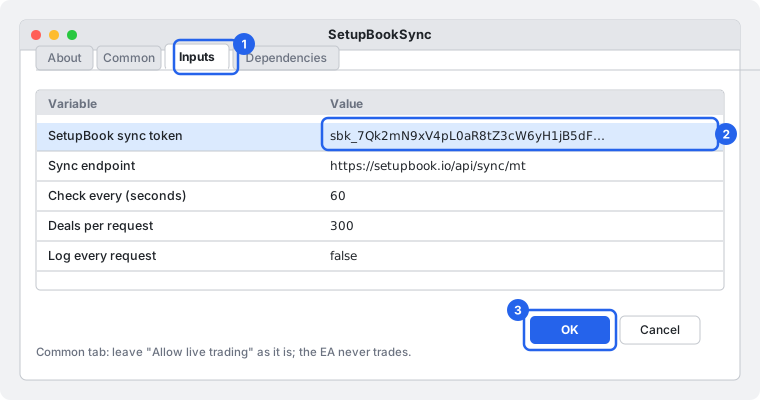
Giờ kéo SetupBookSync từ Navigator thả lên bất kỳ biểu đồ nào đang mở. Mã và khung thời gian không quan trọng. Một cửa sổ mở ra: vào tab Inputs, nhấp đúp vào giá trị cạnh SetupBook sync token, dán token và bấm OK.
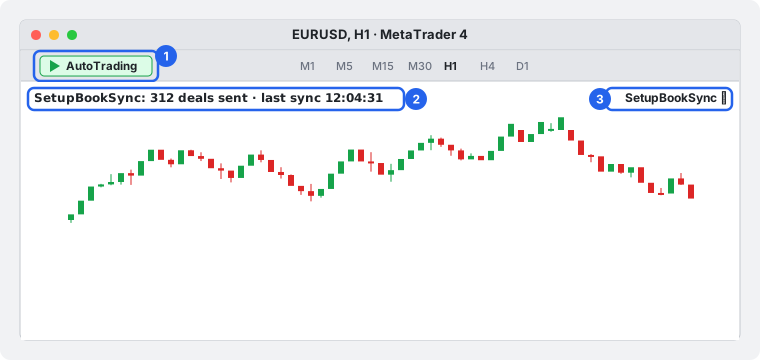
Góc trên bên trái biểu đồ cho biết SetupBookSync đang làm gì. Góc trên bên phải hiện tên của nó kèm một mặt cười nhỏ. Mặt cười nghĩa là nó đang chạy; khuôn mặt bị gạch chéo nghĩa là AutoTrading đang tắt hoặc chương trình không được phép chạy.
5. Hiện toàn bộ lịch sử tài khoản
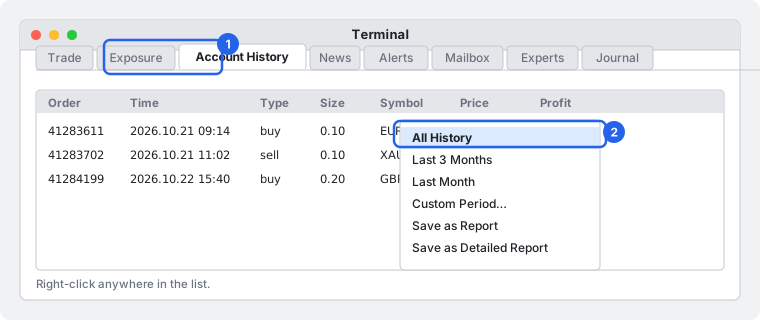
MetaTrader 4 chỉ cho một chương trình thấy những lệnh đang hiện trong tab Account History, và mặc định đó chỉ là vài ngày gần nhất. Trong bảng Terminal ở dưới cùng (Ctrl+T), bấm Account History, chuột phải vào bất kỳ đâu trong danh sách và chọn All History. Khi đó SetupBookSync gửi tất cả.
6. Kiểm tra lệnh đã về
Trong vài giây, dòng trạng thái ở góc biểu đồ chuyển sang số deal đã gửi. Trong SetupBook, mở Tài khoản → Kết nối: thẻ kết nối giờ hiện broker và login của bạn, huy hiệu Demo nếu đó là tài khoản demo, và thời điểm đồng bộ lần cuối. Một tài khoản SetupBook mang tên broker và login đã được tạo cho bạn, và các lệnh của bạn nằm trong Giao dịch.

Nếu lịch sử tài khoản trống, ví dụ trên một tài khoản demo mới tinh, hãy mở rồi đóng một lệnh nhỏ. Nó hiện trong SetupBook sau vài giây.
Sau khi thiết lập thì sao
- Lệnh mới về trong khoảng năm giây sau khi đóng, miễn là MetaTrader đang mở.
- Stop loss và take profit của các vị thế đang mở được cập nhật mỗi phút một lần, nên một stop bị dời sẽ hiện là đã dời trong nhật ký.
- Khi MetaTrader đóng, không có gì được gửi. Lần tới bạn mở nó, SetupBookSync gửi những gì bạn đã bỏ lỡ.
- Các trường đến từ MetaTrader (mã, chiều, giá, khối lượng, hoa hồng, swap, kết quả ròng) bị khóa trong nhật ký và luôn chính xác. Mọi thứ bạn thêm vào (kế hoạch, chất lượng setup, sai lầm, ghi chú, ảnh chụp màn hình) vẫn là của bạn.
- Demo hay thực được đọc từ terminal. Tài khoản prop firm về dưới dạng Thực; đổi loại tài khoản sang Prop trong SetupBook nếu bạn muốn có giới hạn lỗ ngày và theo dõi vòng thử thách.
- Với Pro, SetupBookSync còn gửi các nến 1 phút quanh các lệnh và các phiên backtest của bạn, để replay chạy trên giá của chính broker bạn dùng. Việc này cần SetupBookSync 1.10, và file trong hướng dẫn này đúng là bản đó; bản 1.00 vẫn chạy nhưng chỉ gửi lệnh. Nến được giữ trong tài khoản của bạn, và bạn có thể tắt việc gửi nến bằng cách sửa kết nối trong Tài khoản → Kết nối.
- Bạn có thể dừng đồng bộ bất cứ lúc nào: gỡ SetupBookSync khỏi biểu đồ, hoặc bấm Token mới, hoặc xóa kết nối trong SetupBook. Các lệnh đã có trong nhật ký vẫn ở lại và sửa được.
Nếu có gì không chạy
Câu hỏi thường gặp
Có an toàn không? SetupBookSync có giao dịch được trên tài khoản của tôi không?
Không. Nó chỉ đọc lịch sử tài khoản và các vị thế đang mở. Nó không có đoạn mã nào đặt, sửa hay đóng lệnh, và không bao giờ thấy mật khẩu của bạn. Bí mật duy nhất nó giữ là token, và token chỉ ghi được vào nhật ký SetupBook của chính bạn. Mã nguồn công khai, nên ai cũng kiểm tra được.
Nó có chạy với mọi broker không?
Có. Nó cần MetaTrader 4 build 600 trở lên, bản mà mọi broker đều đã phát hành từ năm 2014. Tài khoản demo và thực hoạt động như nhau.
Nó có chạy trên Mac không?
Có, với bản MetaTrader 4 cho Mac của MetaQuotes hoặc của broker. Khác biệt duy nhất là vị trí thư mục Experts, đã chỉ ở bước 2.
Tôi có kết nối được nhiều tài khoản MT4 không?
Có. Tạo một kết nối cho mỗi tài khoản trong SetupBook, mỗi kết nối có token riêng, và gắn SetupBookSync lên một biểu đồ trong từng terminal. Mỗi tài khoản có tài khoản SetupBook riêng.
Khi máy tính của tôi tắt thì sao?
Không có gì được gửi khi MetaTrader đóng. Khi bạn mở lại, đồng bộ bắt kịp từ chỗ đã dừng. Nếu muốn lệnh về cả khi máy tính tắt, hãy chạy MetaTrader trên VPS.
Tôi có cần MetaEditor hay biết lập trình không?
Không. File MetaTrader 4 đã được biên dịch sẵn. Bạn chỉ cần chép nó vào một thư mục.
Các input khác của Expert Advisor dùng để làm gì?
Cứ để nguyên. Sync endpoint là địa chỉ của SetupBook. Check every (seconds) là tần suất cập nhật các vị thế đang mở, mặc định sáu mươi giây. Deals per request là kích thước mỗi trang ở lần đồng bộ đầy đủ đầu tiên. Log every request in từng yêu cầu và phản hồi ra tab Experts, chỉ hữu ích khi có lỗi. Toàn bộ mã nguồn được công bố tại /ea/SetupBookSync.mq4, nên bạn đọc được chính xác những gì rời khỏi terminal của mình.
Có tốn phí không?
Đồng bộ thuộc Pro. Mọi nhật ký đều bắt đầu với 14 ngày Pro: cần thẻ khi đăng ký, nhưng không bị trừ tiền trong 14 ngày. Nếu hủy trước, bạn ở lại gói miễn phí, nơi bạn vẫn ghi lệnh bằng tay được.
Muốn tự gõ lệnh hoặc nhập file báo cáo? Cả hai cách vẫn dùng được (nhập file cũng thuộc Pro): xem hướng dẫn sử dụng và hướng dẫn nhập lịch sử giao dịch. Để biết các nền tảng khác kết nối thế nào, đọc tổng quan về mọi kết nối.