La API de Bitget sirve unos tres meses de ejecuciones. SetupBook puede leerlas con una clave de solo lectura, así que tus operaciones de futuros USDT-M y spot llegan a tu diario sin teclear nada. Como OKX, Bitget te pide inventar una passphrase al crear la clave, y SetupBook la necesita además de la clave y el secreto. Lleva unos cinco minutos.
Esta guía muestra cada paso con imágenes. Para saber cómo se conectan todas las plataformas, lee el resumen de todas las conexiones. Si también usas OKX, mira la guía de OKX.
Antes de empezar
- Una cuenta de SetupBook con Pro. Conectar una plataforma es parte de Pro, y cada diario empieza con 14 días de Pro: empieza 14 días gratis.
- Una cuenta de Bitget.
- Un lugar donde apuntar la passphrase, como un gestor de contraseñas.
- Cinco minutos.
La clave solo lee. Eliges Read-only y dejas desactivados los permisos de operar, transferir y retirar. SetupBook nunca coloca una orden y nunca mueve dinero. Guarda la clave y la passphrase selladas en el servidor y las usa para leer tus ejecuciones.
1. Abre API Key Management y crea una clave
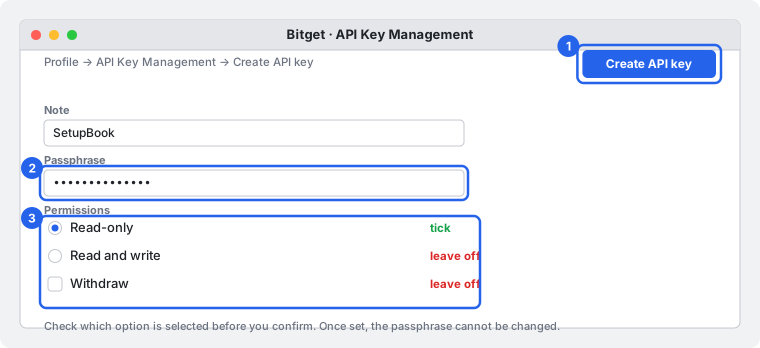
En la web de Bitget abre el menú de tu perfil y elige API Key Management, luego pulsa Create API key. El texto del menú puede variar un poco entre la web y la app, así que busca la página llamada API Key Management. Ponle a la clave un nombre que reconozcas, por ejemplo SetupBook.
2. Elige Read-only
Bitget ofrece claves de solo lectura y de lectura y escritura. Elige Read-only. Mira qué opción está seleccionada antes de confirmar, porque la opción por defecto puede variar entre páginas. Deja desactivados operar, transferir y retirar.
Restricción de IP: Bitget recomienda vincular una dirección IP, pero no lo exige. Déjala desactivada. Todavía no podemos darte una dirección fija que permitir. Si quieres una, pídenosla en el formulario de comentarios bajo las conexiones. Con una clave de solo lectura no se puede operar ni retirar nada, con o sin restricción.
3. Define una passphrase y copia la clave
Escribe una passphrase tuya. Una vez definida no se puede cambiar, y Bitget no puede mostrarla de nuevo: si la olvidas, tienes que crear una clave nueva. Confirma con tu verificación de seguridad. Bitget muestra entonces la API key y el secreto. Copia la clave, el secreto y la passphrase en un lugar seguro.
4. Pega los tres en SetupBook
En SetupBook abre Cuentas → Conexiones y pulsa Añadir conexión. Elige Bitget. Pega la clave en Clave API, el secreto en Secreto API y la passphrase en Passphrase.
En Mercados marca lo que operas: Perpetuos USDT (futuros USDT-M) y Spot. Bitget no necesita lista de pares. Deja En la cuenta en Crear desde la cuenta de la plataforma, o elige una tuya, y pulsa Comprobar la clave y conectar.
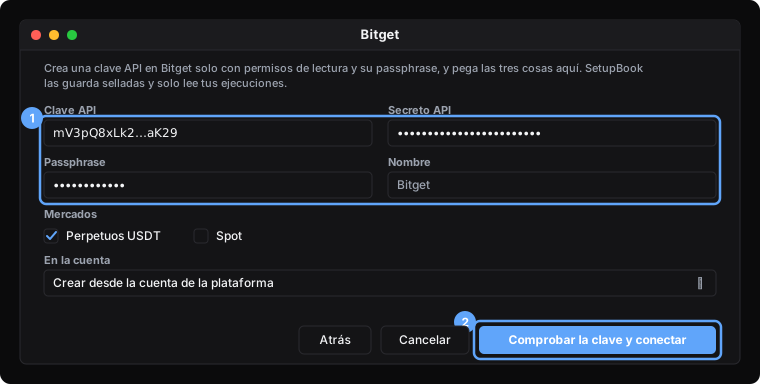
SetupBook comprueba antes la clave con Bitget y lee los permisos de la clave. Si la clave puede escribir, te avisa; elimina esa clave en Bitget y crea una de solo lectura.
5. Mira la primera sincronización
La primera sincronización empieza al momento y llega unos tres meses atrás. Cuando termina, la conexión muestra Activa, la hora de la última sincronización y el número de operaciones. Después SetupBook busca ejecuciones nuevas cada hora, y puedes pulsar Sincronizar en cualquier momento.

Qué obtienes:
- Posiciones, no ejecuciones sueltas. Las ejecuciones se agrupan en posiciones igual que en la importación de archivos. Si usas el modo hedge, el lado largo y el corto se mantienen como posiciones separadas.
- Campos bloqueados. Símbolo, lado, horas, precios, tamaño, comisiones y el resultado neto vienen de Bitget y se mantienen exactos (alimentan tu beneficio neto). El plan, la calidad del setup, los errores, las notas y las capturas siguen siendo tuyos.
- Zona horaria. Las horas de Bitget están en UTC, así que no hay nada que configurar.
- No incluido. Los contratos margen en moneda (inversos) y los pagos de funding no se leen.
¿Más antiguo de tres meses? Ese historial tiene que entrar como archivo. Si puedes exportarlo desde Bitget como CSV, la opción Otro CSV de la importación asigna sus columnas: mira la guía de importación.
Demo o real
SetupBook conecta solo cuentas reales de Bitget. Todavía no hay opción Demo para Bitget.
Reemplazar una clave
Abre el menú de la conexión, elige Editar y pulsa Reemplazar la clave. Pega la clave, el secreto y la passphrase nuevos y guarda: SetupBook los comprueba, olvida los antiguos y usa los nuevos desde la siguiente sincronización. Las operaciones se quedan.
Problemas
¿Problemas para conectar? Escríbenos desde la página de conexiones con lo que has probado. Respondemos por correo en 30 minutos, todos los días.
Preguntas frecuentes
¿Es seguro? ¿Puede SetupBook operar o retirar?
No. Una clave de solo lectura no puede colocar una orden ni retirar, y SetupBook no tiene código que lo intente. La clave y la passphrase se guardan selladas en el servidor y nunca se envían a tu navegador. Para parar, elimina la clave en Bitget y la conexión se detiene.
¿Por qué necesita SetupBook la passphrase?
Bitget firma cada petición con la passphrase además de la clave y el secreto. Sin ella, Bitget rechaza la petición. La passphrase la elegiste tú al crear la clave.
¿Tengo que restringir la dirección IP?
No. Déjala desactivada. Todavía no podemos darte una dirección fija que permitir; si quieres una, pídenosla en el formulario de comentarios. Una clave de solo lectura no puede operar ni retirar, con o sin regla de IP.
¿Qué mercados de Bitget se leen?
Futuros USDT-M y spot. Los contratos de margen en moneda y los pagos de funding aún no se leen.
¿Cuesta algo?
Conectar es parte de Pro. Cada diario empieza con 14 días de Pro y no se cobra nada en esos 14 días. Si cancelas antes de que terminen, te quedas en el plan gratuito, que mantiene el registro manual.
¿Prefieres un archivo? La importación sigue funcionando: mira la guía de uso. Para conectar otro exchange, lee la guía de BingX.