cTrader garde chaque transaction que vous passez, mais elles restent dans la plateforme. SetupBook peut les récupérer tout seul dans votre journal. Pas de fichier à exporter, pas de clé à copier : vous vous connectez avec votre cTrader ID, cTrader vous demande d'autoriser un accès en lecture seule, et vos trades commencent à arriver. Cela prend environ deux minutes, et vous ne le faites qu'une fois.
Ce guide montre chaque étape en images. Si vous tradez sur MetaTrader, suivez plutôt le guide MetaTrader 5. Pour la façon dont toutes les plateformes se connectent, lisez le tour d'horizon de toutes les connexions.
Avant de commencer
- Un compte SetupBook avec Pro. Connecter une plateforme fait partie de Pro, et chaque journal commence avec 14 jours de Pro : commencez 14 jours gratuits.
- Un cTrader ID, l'identifiant que vous utilisez pour cTrader, avec au moins un compte de trading dessous. Réel ou démo, n'importe quel broker qui propose cTrader.
- Deux minutes.
La connexion est en lecture seule. L'autorisation que SetupBook demande s'appelle accounts, et cTrader la décrit comme un accès en lecture seule. SetupBook ne peut ni passer, ni modifier, ni fermer un ordre, et il ne peut ni déposer ni retirer. Vous ne tapez le mot de passe de votre cTrader ID que sur la page de connexion de cTrader, jamais dans SetupBook.
1. Ajouter la connexion dans SetupBook
Dans SetupBook, ouvrez Comptes → Connexions et appuyez sur Ajouter une connexion. Choisissez cTrader et appuyez sur Continuer vers cTrader.
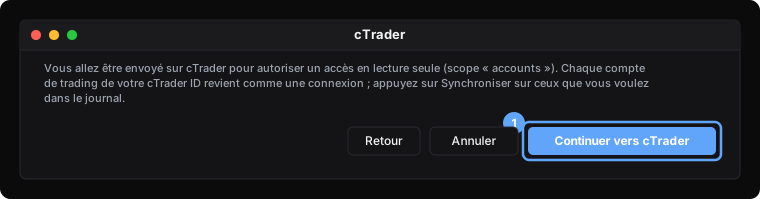
2. Se connecter et autoriser l'accès en lecture seule
Votre navigateur ouvre la page de cTrader. Connectez-vous avec votre cTrader ID, puis autorisez la demande. La demande vise à laisser SetupBook voir un ou plusieurs des comptes de trading liés à votre cTrader ID, en lecture seule. Rien d'autre n'est demandé, et il n'y a rien à cocher.
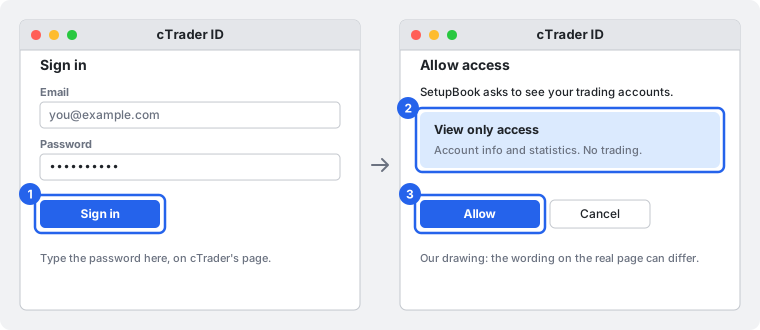
Une fois l'accès autorisé, cTrader vous renvoie tout seul vers SetupBook.
3. Appuyer sur Synchroniser sur les comptes voulus
De retour dans Comptes → Connexions, un message indique cTrader connecté. Chaque compte de trading de votre cTrader ID revient comme sa propre connexion, réel et démo confondus, regroupées sous une ligne du type cTrader · une connexion, 3 comptes (le nombre est le vôtre). Les nouvelles commencent à En attente.
Appuyez sur Synchroniser sur chaque compte que vous voulez dans le journal. Laissez les autres tranquilles si vous n'en voulez pas. Chaque connexion alimente un compte SetupBook : laissez Dans le compte sur Créer depuis le compte de la plateforme et SetupBook en crée un pour vous, ou choisissez un compte que vous avez déjà. Seuls les comptes dans la même devise que le compte cTrader sont proposés, donc deux devises ne se mélangent jamais.

4. Ce que fait la première synchro
La première synchro remonte environ un an en arrière. Ensuite SetupBook cherche de nouvelles transactions chaque heure, et vous pouvez appuyer sur Synchroniser à tout moment. Un trade fermé en plusieurs parties est un seul trade dans le journal, avec chaque exécution listée.
- Champs verrouillés. Symbole, sens, heures, prix, taille, commission, swap et résultat net viennent de cTrader et restent exacts (ils alimentent votre résultat net). Plan, qualité du setup, erreurs, notes et captures d'écran restent à vous.
- Fuseau horaire. cTrader envoie ses heures en UTC, il n'y a donc rien à régler. C'est différent de MetaTrader, où l'horloge du broker compte.
- Démo ou réel. Chaque compte cTrader est marqué réel ou démo. Un compte démo devient un compte démo dans SetupBook.
- Un nouveau compte plus tard. Rouvrez Ajouter une connexion → cTrader. Vous vous reconnectez et le nouveau compte apparaît à côté des anciens ; les anciennes connexions continuent de fonctionner.
- Bougies pour le replay. Avec Pro, SetupBook lit aussi les bougies de 1 minute autour de vos trades et de vos sessions de backtest, pour que le replay tourne sur les prix de votre propre broker. Elles restent dans votre compte, et vous pouvez désactiver cette lecture en modifiant la connexion dans Comptes → Connexions.
- Arrêter. Mettez la connexion en pause ou supprimez-la dans SetupBook. Les trades déjà dans le journal restent et redeviennent modifiables. Pour retirer aussi l'accès côté cTrader, ouvrez l'onglet Open API sur le site cTrader ID et regardez sous Authorised Open API applications.
Problèmes
Un souci de connexion ? Écrivez-nous depuis la page des connexions, avec ce que vous avez essayé. Nous répondons par e-mail sous 30 minutes, tous les jours.
Questions fréquentes
Est-ce sûr ? SetupBook peut-il trader sur mon compte cTrader ?
Non. L'autorisation est en lecture seule. SetupBook lit vos transactions et vos positions ouvertes ; il ne peut ni passer, ni modifier, ni fermer un ordre, et il ne peut pas déplacer d'argent. Il ne voit jamais le mot de passe de votre cTrader ID, parce que vous le tapez sur la page de cTrader. Le jeton d'accès est stocké chiffré sur le serveur et n'arrive jamais dans votre navigateur.
Cela marche-t-il avec tous les brokers ?
Cela marche avec tout broker qui propose cTrader, car la connexion passe par votre cTrader ID et non par le broker. Si vous pouvez vous connecter à cTrader avec un cTrader ID, vous pouvez connecter.
Cela marche-t-il avec les comptes démo ?
Oui. Les comptes démo et réels d'un même cTrader ID reviennent tous les deux, et chacun est marqué pour ce qu'il est. Vous choisissez lesquels synchroniser.
Jusqu'où remontent mes trades ?
Environ un an à la première synchro. Ce qui est plus ancien doit arriver en fichier : l'option Autre CSV de l'import fait correspondre les colonnes de n'importe quel CSV, et les deux chemins sautent les doublons.
Est-ce payant ?
Connecter une plateforme fait partie de Pro. Chaque journal commence avec 14 jours de Pro, et rien n'est prélevé pendant ces 14 jours. Annulez avant la fin et vous restez sur le plan gratuit, qui garde la saisie à la main.
Vous préférez saisir vos trades à la main ou importer un fichier ? Les deux fonctionnent toujours : voir le guide d'utilisation. Pour les plateformes qui utilisent une clé au lieu d'une connexion, lisez le guide Bybit.