Hyperliquid est la connexion la plus simple de toutes. Vous ne créez pas de clé, vous ne copiez pas de secret et vous ne cochez aucune case. Hyperliquid montre les exécutions d'un wallet à quiconque les demande, SetupBook n'a donc besoin que de l'adresse du wallet avec lequel vous tradez. Cela prend environ deux minutes.
Ce guide montre chaque étape en images. Pour la façon dont toutes les plateformes se connectent, lisez le tour d'horizon de toutes les connexions. Si vous tradez aussi sur un exchange centralisé, voir le guide Bybit.
Avant de commencer
- Un compte SetupBook avec Pro. Connecter une plateforme fait partie de Pro, et chaque journal commence avec 14 jours de Pro : commencez 14 jours gratuits.
- L'adresse du wallet avec lequel vous tradez sur Hyperliquid.
- Deux minutes.
Il n'y a rien de secret dans cette connexion. SetupBook ne voit jamais de clé privée ni de seed phrase, et il ne peut ni trader ni déplacer de fonds : une adresse n'est qu'une façon de regarder. Le revers, c'est qu'une adresse est publique. Quiconque la connaît peut lire les exécutions de ce wallet sur Hyperliquid, avec ou sans SetupBook.
1. Copier l'adresse de votre wallet
Une adresse est 0x suivi de 40 lettres et chiffres, soit 42 caractères au total. Copiez-la depuis le wallet avec lequel vous tradez : votre application de wallet l'affiche, tout comme l'application Hyperliquid une fois connecté. Les menus diffèrent d'un wallet à l'autre et d'une version de l'application à l'autre, nous ne les dessinons donc pas ; cherchez le menu du compte ou du wallet et un bouton de copie.
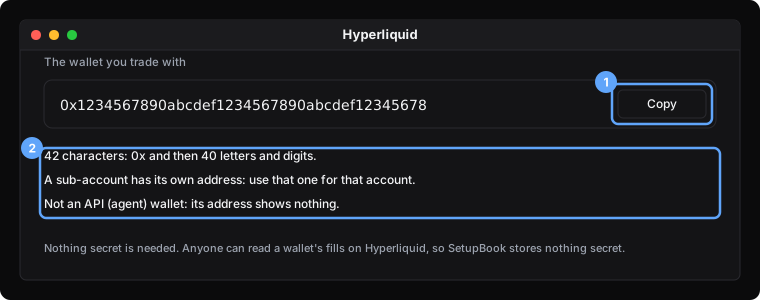
Trois points à respecter :
- Utilisez l'adresse depuis laquelle vous tradez. Si vous vous connectez avec un e-mail, Hyperliquid crée un wallet pour vous. Copiez cette adresse, pas celle d'un autre wallet.
- Un sous-compte a sa propre adresse. Pour tenir le journal d'un sous-compte, utilisez son adresse, et faites une connexion par adresse.
- Pas un wallet API. Un wallet créé seulement pour signer des ordres par API (un wallet agent) ne montre aucune exécution. Utilisez l'adresse du wallet principal ou celle du sous-compte.
2. La coller dans SetupBook
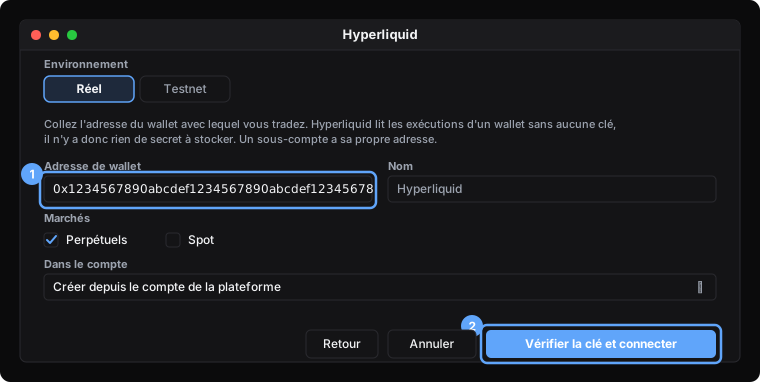
Dans SetupBook, ouvrez Comptes → Connexions et appuyez sur Ajouter une connexion. Choisissez Hyperliquid, laissez Environnement sur Réel et collez l'adresse dans Adresse de wallet.
Sous Marchés, cochez ce que vous tradez : Perpétuels et Spot. Laissez Dans le compte sur Créer depuis le compte de la plateforme, ou choisissez l'un des vôtres, puis appuyez sur Vérifier la clé et connecter.
3. Suivre la première synchro
La première synchro démarre aussitôt. Quand elle est finie, la connexion affiche Active, l'heure de la dernière synchro et le nombre de trades. Ensuite SetupBook cherche de nouvelles exécutions chaque heure, et vous pouvez appuyer sur Synchroniser à tout moment.

Ce que vous obtenez :
- Des positions, pas des exécutions en vrac. Une exécution qui ouvre, renforce, ferme ou retourne une position est lue pour ce qu'elle fait : une position fermée en trois fois est un seul trade avec trois sorties.
- Champs verrouillés. Symbole, sens, heures, prix, taille, frais et résultat réalisé viennent d'Hyperliquid et restent exacts (ils alimentent votre résultat net). Les perpétuels s'écrivent avec le coin plus USDC, par exemple BTCUSDC. Plan, qualité du setup, erreurs, notes et captures d'écran restent à vous.
- Devise du compte. Le compte est en USDC.
- Fuseau horaire. Les heures d'Hyperliquid sont en UTC, il n'y a donc rien à régler.
- Non inclus. Les paiements de funding ne sont pas lus.
Jusqu'où cela remonte
Hyperliquid ne sert que les 10 000 dernières exécutions d'un wallet, quel que soit leur âge. Un wallet très actif peut remplir ces 10 000 en quelques semaines, connectez-vous donc tôt : chaque heure SetupBook récupère les nouveautés, et ce qu'il a gardé reste dans le journal.
Testnet
Hyperliquid a un testnet sur app.hyperliquid-testnet.xyz. Dans SetupBook, choisissez Testnet dans la case Environnement et collez l'adresse avec laquelle vous tradez là-bas. Ses exécutions arrivent dans un compte Démo. Si vous vous connectez avec un e-mail, le wallet du testnet peut avoir une autre adresse que celui du mainnet : copiez donc l'adresse affichée sur l'application testnet.
Changer l'adresse
Une adresse ne peut pas être remplacée, car l'adresse est le compte. Pour tenir le journal d'un autre wallet, ajoutez une autre connexion.
Problèmes
Un souci de connexion ? Écrivez-nous depuis la page des connexions, avec ce que vous avez essayé. Nous répondons par e-mail sous 30 minutes, tous les jours.
Questions fréquentes
Est-ce sûr ? SetupBook peut-il trader ou déplacer mes fonds ?
Non. SetupBook n'a que votre adresse, qui ne peut rien signer. Il ne voit jamais de clé privée ni de seed phrase. Supprimez la connexion à tout moment et elle s'arrête.
Pourquoi n'y a-t-il pas de clé ?
Hyperliquid publie les exécutions de chaque wallet, les lire ne demande donc aucune permission. C'est pourquoi SetupBook ne demande que l'adresse et ne stocke rien de secret.
D'autres peuvent-ils voir mes trades si je donne mon adresse à SetupBook ?
Ils peuvent déjà les voir : toute adresse est lisible sur Hyperliquid. La donner à SetupBook n'y change rien, et SetupBook garde vos notes, notations et captures d'écran privées dans votre journal.
Jusqu'où remontent mes trades ?
Les 10 000 dernières exécutions. C'est la limite d'Hyperliquid, pas la nôtre.
Est-ce payant ?
Connecter une plateforme fait partie de Pro. Chaque journal commence avec 14 jours de Pro, et rien n'est prélevé pendant ces 14 jours. Annulez avant la fin et vous restez sur le plan gratuit, qui garde la saisie à la main.
Vous préférez un fichier ? L'import fonctionne toujours : voir le guide d'utilisation. Pour connecter un autre exchange, lisez le guide Bybit.