NinjaTrader 8 garde vos exécutions dans le Control Center et peut les afficher dans une fenêtre appelée Trade Performance. Toute grille de cette fenêtre s'enregistre en CSV en deux clics. SetupBook lit ses deux grilles utiles, Executions et Trades, et les transforme en trades complets avec la taille du contrat, la commission et, depuis la grille Trades, le MAE et le MFE de chaque trade. Ce guide montre les clics, le seul réglage qui décide de votre fuseau horaire et ce que le fichier laisse de côté.
La plupart des prop firms de futures fournissent une licence NinjaTrader avec le compte : Apex, MyFundedFutures, Bulenox, Take Profit Trader, Earn2Trade, Elite Trader Funding, Lucid, Tradeify, FundedNext Futures, Blue Guardian. NinjaTrader n'a pas d'API pour les comptes particuliers, donc le fichier est la voie. Si vous tradez sur l'écran Tradovate, lisez le guide Tradovate.
Avant de commencer
- Un compte SetupBook. L'import de fichiers fait partie de Pro, et chaque journal commence avec 14 jours de Pro : commencez 14 jours gratuits.
- Un compte Prop dans SetupBook pour l'évaluation ou le compte financé ; la page du journal pour prop firms explique les limites qu'il surveille.
- NinjaTrader 8 sur votre ordinateur, connecté au compte dont vous voulez l'historique.
1. Vérifier le fuseau horaire une fois
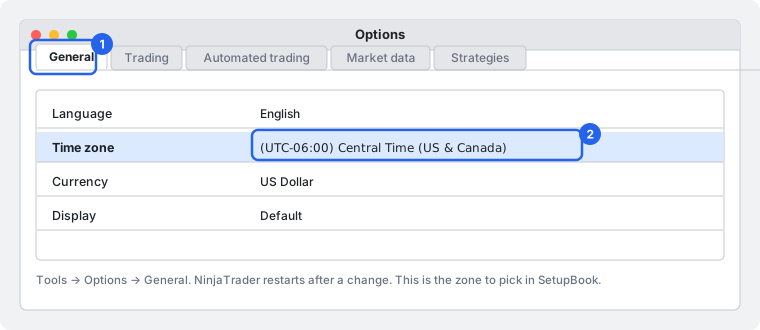
Ouvrez Tools → Options → General et lisez la ligne Time zone. Chaque heure que NinjaTrader écrit, à l'écran et dans le fichier, est dans ce fuseau. Par défaut c'est celui de votre ordinateur. Retenez-le ; vous choisirez le même dans SetupBook. Si vous le changez, NinjaTrader demande un redémarrage.
2. Générer la grille Trade Performance
Dans le Control Center, cliquez sur New puis Trade Performance. Mettez Display sur Executions. Choisissez le premier et le dernier jour et cliquez sur Generate. La grille se remplit d'une ligne par exécution : instrument, action, quantité, prix, heure, l'ID de l'exécution, entrée ou sortie, la position après elle et la commission.
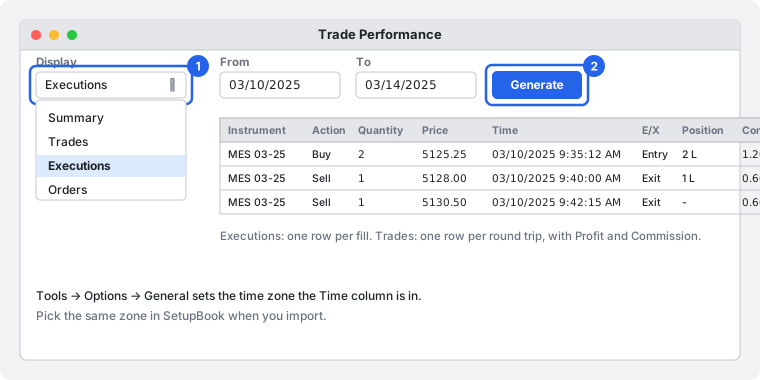
Executions ou Trades ? Executions, c'est une ligne par exécution : une sortie partielle ou un retournement sort juste, et la commission est sur chaque exécution. Trades, c'est une ligne par trade complet, avec Profit, Commission et, avec le jeu complet de colonnes, les colonnes de frais ainsi que MAE et MFE. Les deux se lisent. Pour un premier import, prenez Executions ; prenez Trades quand vous voulez MAE et MFE dans le journal.
La plage de dates de Trade Performance est limitée à une soixantaine de jours. Pour un historique plus long, générez et exportez plusieurs plages.
3. Exporter la grille en CSV
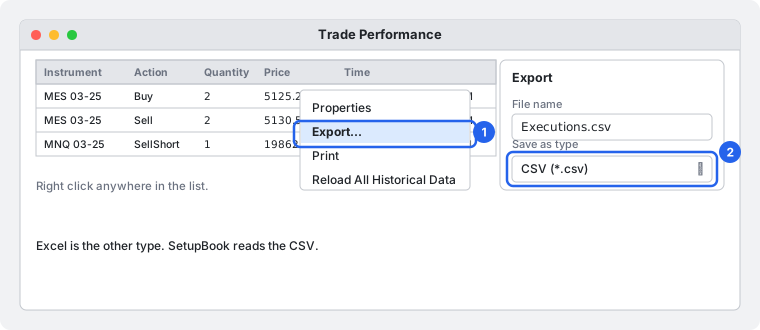
Clic droit n'importe où dans la grille, puis Export.... Dans la fenêtre d'enregistrement, mettez le type de fichier sur CSV et enregistrez. Excel est l'autre choix ; SetupBook veut le CSV.
Avant d'exporter, vous pouvez masquer des colonnes avec Properties. Gardez Instrument, Action, Quantity, Price, Time et ID dans un fichier Executions, et Instrument, Market position, Quantity, les prix et heures d'entrée et de sortie, Profit et Commission dans un fichier Trades.
4. Importer dans SetupBook
Ouvrez Trades dans SetupBook, appuyez sur Importer et déposez le fichier. Le format indique Détecté : Trade Performance de NinjaTrader 8 (CSV). Choisissez le compte et réglez Les heures du fichier sont en sur le fuseau de l'étape 1. Vérifiez l'aperçu et appuyez sur Importer.
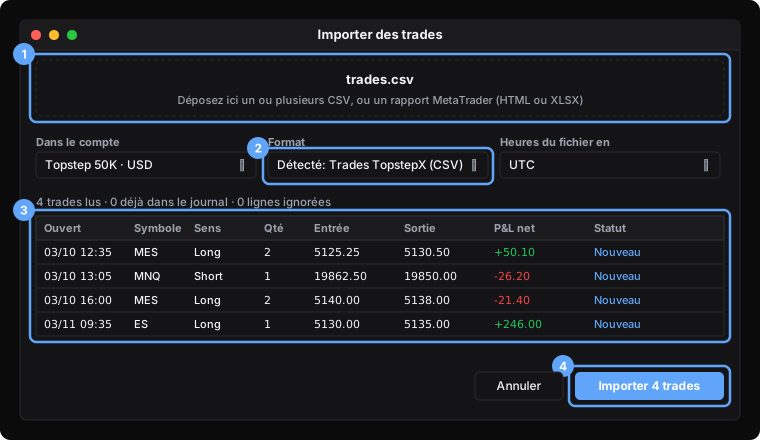
Ce que SetupBook fait du fichier :
MES 03-25devient le symboleMES, l'échéance gardée dans la note du trade, pour qu'un instrument reste une seule ligne à travers les trimestres.- Dans un fichier Executions, les exécutions s'apparient par ordre d'arrivée. L'ID de la première exécution devient l'id du trade, donc un second import de la même plage est sauté.
- Dans un fichier Trades, net = Profit moins Commission moins les colonnes Clearing, Exchange, IP et NFA quand elles sont présentes. NinjaTrader ne dit pas si Profit a déjà la commission déduite ; SetupBook suppose que non. Comparez un trade après le premier import ; si votre Profit est déjà net, dites-le nous et nous changeons la règle.
- MAE et MFE sont de l'argent dans la grille. SetupBook les transforme en pire et meilleur prix du trade grâce à la taille du contrat, comme il lit le run-up et le drawdown de TradingView. L'entrée MAE et MFE dit quoi en faire.
- Un fichier Trades n'a pas d'id, seulement un compteur. Les réimports sont reconnus par symbole, sens, minute d'ouverture et taille, donc le même fichier deux fois n'ajoute toujours rien.
Problèmes
- Les heures sont décalées de quelques heures. Le fuseau dans SetupBook n'est pas celui de Tools, Options, General. Supprimez le lot et réimportez avec le bon fuseau.
- Le fichier Trades n'a pas de colonne MAE. Clic droit dans la grille, Properties, et activez les colonnes avant d'exporter.
- Le net d'un trade diffère du relevé du courtier. Le support de NinjaTrader lui-même dit que Trade Performance est secondaire par rapport au relevé, surtout pour les frais de bourse sur les comptes Rithmic et Tradovate. Le relevé a le dernier mot ; le journal garde ce que dit le fichier.
Questions fréquentes
Quelle grille exporter ?
Executions pour un relevé fidèle des exécutions ; Trades quand vous voulez MAE et MFE. Les deux se lisent dans SetupBook, et les deux peuvent être importées pour les mêmes jours : le second import est sauté comme doublon.
D'où vient le fuseau horaire ?
Du réglage de NinjaTrader dans Tools, Options, General. Le fichier ne porte aucun décalage, donc SetupBook a besoin que vous choisissiez le même fuseau.
Le fichier contient-il les frais de bourse ?
Un fichier Executions a la commission par exécution et rien d'autre. Un fichier Trades avec toutes les colonnes a Commission plus les colonnes Clearing, Exchange, IP et NFA, et SetupBook les déduit toutes du Profit.
SetupBook peut-il synchroniser NinjaTrader à la place ?
Pas aujourd'hui. NinjaTrader n'a pas d'API particulier ; la « NinjaTrader API » est celle de Tradovate, fermée aux comptes prop. Un module dans NinjaTrader, comme l'Expert Advisor MetaTrader, est une idée pour plus tard.
Jusqu'où puis-je remonter ?
Trade Performance affiche une soixantaine de jours à la fois. Générez et exportez les plages l'une après l'autre ; l'import saute ce qui est déjà dans le journal.