FTMO tourne sur MetaTrader 4, MetaTrader 5, cTrader et TradingView, et la plateforme sur laquelle vous tradez décide de la façon dont vos trades arrivent dans un journal : un Expert Advisor pour MetaTrader, une connexion pour cTrader. Il existe une route plus courte, valable pour tout compte FTMO quelle que soit la plateforme. Le Client Area a une page appelée MetriX, et sa section Trading Journal exporte un CSV de chaque trade fermé. SetupBook lit ce fichier. Ce guide montre les clics, ce que contient le fichier et la seule hypothèse sur son horloge.
Si votre compte FTMO est sur MetaTrader et que vous voulez que les trades arrivent tout seuls, le guide MetaTrader 5 et le guide MetaTrader 4 règlent cela une fois. Le fichier MetriX est le moyen de rapatrier un challenge terminé, ou de tenir le journal sans toucher au terminal.
Avant de commencer
- Un compte SetupBook. L'import de fichiers fait partie de Pro, et chaque journal commence avec 14 jours de Pro : commencez 14 jours gratuits.
- Un compte Prop dans SetupBook avec les limites du challenge : perte journalière, perte maximale, objectif de profit. La page du journal pour prop firms explique comment les jauges comptent.
- L'accès au Client Area de FTMO.
1. Ouvrir MetriX pour le compte
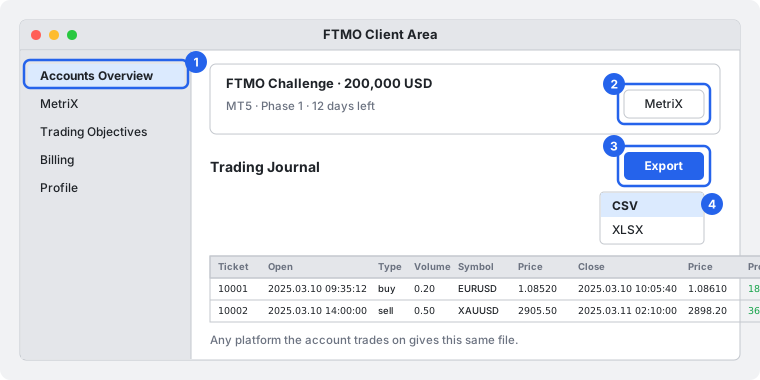
Connectez-vous au Client Area et cliquez sur Accounts Overview. Sous le compte voulu, cliquez sur MetriX. La page s'ouvre avec les statistiques du compte.
2. Exporter le Trading Journal en CSV
Descendez jusqu'à Trading Journal et cliquez sur le bouton bleu Export. Choisissez CSV. Le navigateur enregistre un fichier avec chaque trade fermé du compte.
3. Lire ce que contient le fichier
Le fichier utilise des points-virgules et les colonnes d'un relevé MetaTrader : Ticket, Open, Type, Volume, Symbol, Price, S/L, T/P, Close, Price, Swap, Commissions, Profit, Pips, Duration. Il y a deux colonnes Price : la première est le prix d'ouverture, la seconde le prix de clôture. Swap et Commissions sont des nombres négatifs à côté d'un Profit brut. SetupBook le lit comme un rapport MetaTrader : net = Profit plus Swap plus Commissions, commission et swap gardés comme coûts du trade, stop et objectif gardés quand ils ne sont pas à zéro, et le Ticket gardé comme id du trade pour qu'un second export du même compte n'ajoute rien deux fois.
L'horloge du fichier est la seule question ouverte. MetriX s'appuie sur les données de la plateforme, donc les heures sont très probablement l'heure du serveur, la même horloge qu'un rapport MetaTrader. SetupBook règle le sélecteur de fuseau sur Heure du serveur MetaTrader pour ce fichier. Après le premier import, ouvrez un trade et comparez son heure avec le Client Area ; si elle est décalée d'un nombre fixe d'heures, réimportez avec ce fuseau.
4. Importer dans SetupBook
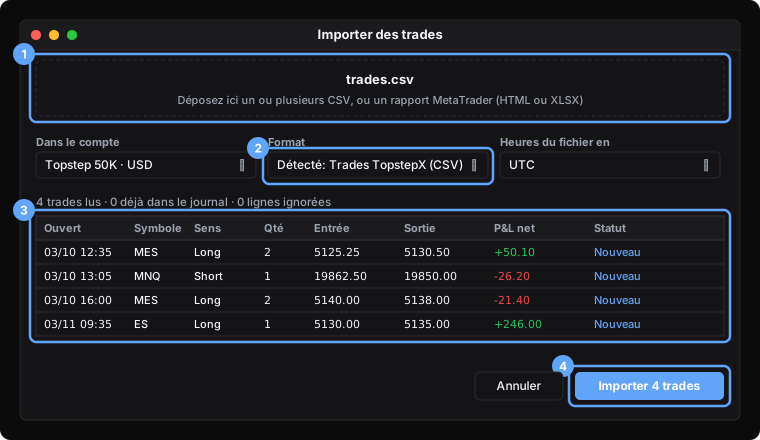
Ouvrez Trades, appuyez sur Importer et déposez le fichier. Le format indique Détecté : FTMO MetriX (CSV). Choisissez le compte Prop. Laissez le fuseau sur l'horloge du serveur, sauf si l'étape 3 vous a dit autre chose. Vérifiez l'aperçu et appuyez sur Importer.
Une fois les trades entrés, le tableau de bord montre la perte du jour face à la limite journalière et la distance au sommet face à la perte maximale, à partir de l'historique importé. SetupBook mesure le drawdown depuis le pic de solde clôturé, ce qui est plus strict qu'une limite mesurée depuis le solde de départ ; l'article sur les prop firms passe en revue les différences firme par firme.
Problèmes
- Le fichier est lu comme « Autre CSV ». L'export était en XLSX ou les colonnes diffèrent de la liste ci-dessus. Réexportez en CSV ; si les en-têtes diffèrent vraiment, le mappage de colonnes du lecteur générique fonctionne quand même.
- Virgules décimales. Un fichier avec
1,08520au lieu de1.08520se lit bien ; le point-virgule dit à SetupBook que la marque décimale est la virgule. - Heures décalées de deux ou trois heures. L'hypothèse de l'heure du serveur ne tenait pas pour votre compte. Supprimez le lot et réimportez avec le fuseau qui correspond au Client Area.
- Le net d'un CFD sur indice semble juste mais pas le chiffre calculé. SetupBook garde le Profit du fichier comme chiffre du courtier quand la taille de contrat du symbole est inconnue ; renseignez la taille de contrat sur le symbole dans les Réglages et les deux concordent.
Questions fréquentes
Est-ce que ça marche pour toutes les plateformes FTMO ?
Oui. MetriX est dans le Client Area, pas dans la plateforme de trading, donc l'export est le même pour les comptes MetaTrader 4, MetaTrader 5, cTrader et TradingView.
Utiliser le fichier MetriX ou connecter MetaTrader ?
Les deux fonctionnent. La connexion apporte les trades toute seule tant que le terminal est ouvert ; le fichier est un instantané que vous exportez quand vous voulez. Un challenge terminé se rapatrie le plus facilement en fichier.
Dans quel fuseau horaire est le fichier ?
Très probablement l'heure du serveur, comme un rapport MetaTrader, et c'est ce que SetupBook suppose. Vérifiez un trade après le premier import.
Le swap et la commission sont-ils inclus ?
Oui. Les deux sont des colonnes du fichier, écrites en négatif, et SetupBook les garde comme coûts du trade et les déduit du Profit brut pour le net.
Puis-je réimporter le même export plus tard ?
Oui. Chaque ligne a un Ticket, et SetupBook saute les trades dont le ticket est déjà dans le journal.