O Rithmic é o feed de dados e ordens por trás do plano Rithmic da Apex, da Bulenox, Take Profit Trader, Elite Trader Funding, Lucid, Tradeify e, desde agosto de 2026, da TradeDay. A interface própria dele é o R | Trader Pro, e esse programa consegue salvar as ordens concluídas do dia como CSV. O arquivo é um pouco diferente dos outros: cobre um dia, começa com um título de seção em vez de um cabeçalho e só traz as colunas que você ligou. O SetupBook lê como ele é, vários dias de uma vez. Este guia mostra as colunas a ligar, a exportação e como importar uma semana de uma só vez.
A API do Rithmic exige um acordo de desenvolvedor e a permissão da mesa que deu a conta; é feita para corretoras e fornecedores de software, não para um diário. O arquivo é o caminho.
Antes de começar
- Uma conta no SetupBook. A importação de arquivos faz parte do Pro, e todo diário começa com 14 dias de Pro: comece 14 dias grátis.
- Uma conta Prop no SetupBook para a avaliação ou a conta financiada, com os limites da mesa. A página do diário para mesas proprietárias explica os medidores.
- R | Trader Pro instalado e com login feito na conta.
1. Abra o Orders History de um dia
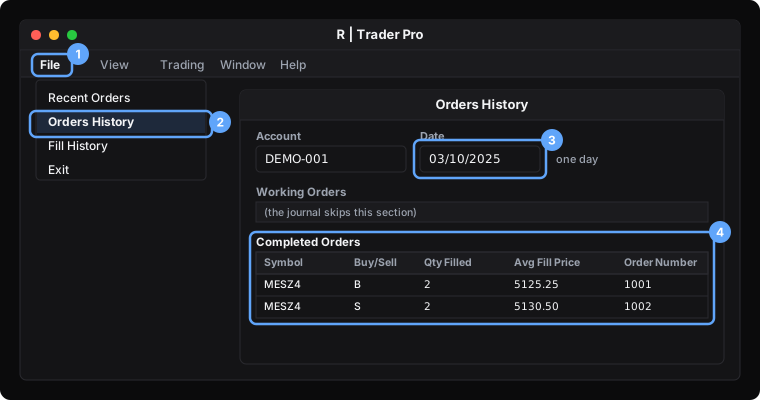
Clique em File e depois em Orders History. Para as ordens de hoje o item é Recent Orders; para qualquer outro dia, Orders History. Escolha a conta e um dia. A janela mostra duas seções: Working Orders em cima e Completed Orders embaixo. O diário lê só a seção concluída.
2. Ligue as colunas que o diário precisa
Na lista Completed Orders clique com o botão direito num nome de coluna e escolha Add/Remove columns. Ligue Symbol, Buy/Sell, Qty Filled, Avg Fill Price, Order Number, Update Time e Commission (ou Commission Fill Rate, se é o que a sua versão oferece). Clique em OK. O R | Trader Pro lembra a escolha, então isso se faz uma vez.
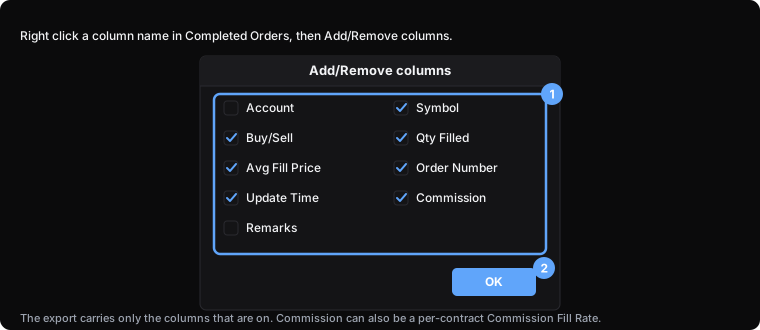
Por que essas: Qty Filled e Avg Fill Price são a execução; Buy/Sell dá o lado como B ou S; Order Number é o id que o SetupBook usa para pular uma segunda importação; Update Time é quando a ordem executou; Commission é o custo, e quando a coluna é uma taxa por contrato o SetupBook multiplica pela quantidade.
3. Exporte o CSV, um arquivo por dia
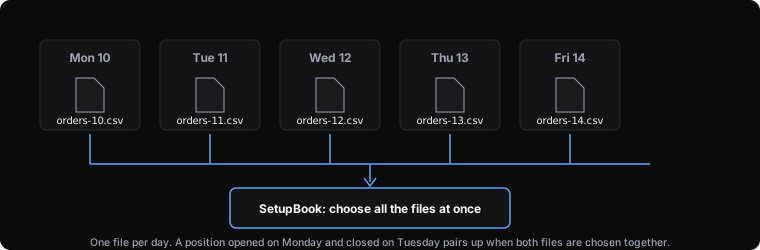
Clique no botão de exportar (um ícone de prancheta em algumas versões, Export as CSV em outras) e salve o arquivo. O R | Trader Pro exporta um dia por vez, então uma semana são cinco arquivos. Nomeie por data e guarde numa pasta só.
4. Importe os dias juntos
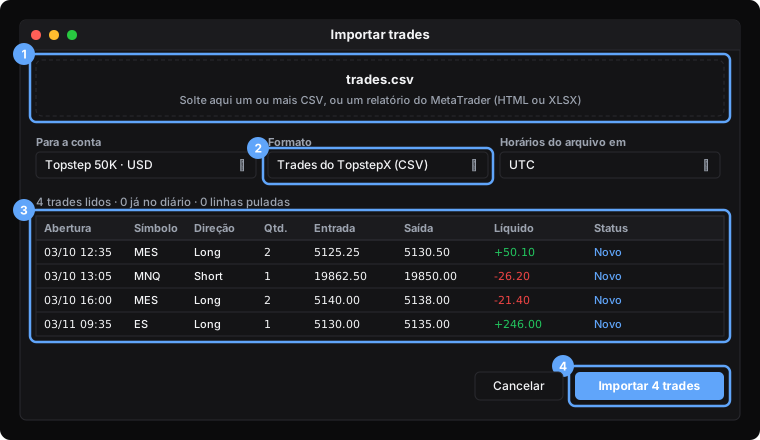
Abra Trades no SetupBook, aperte Importar e solte todos os arquivos da semana de uma vez na área de arquivo (ou escolha todos no seletor). O formato mostra Detectado: Ordens do Rithmic R | Trader Pro (CSV) e a área de arquivo diz quantos arquivos você soltou. O SetupBook tira os títulos de seção, descarta a seção Working Orders, pega as execuções concluídas de cada arquivo e pareia por ordem de chegada, atravessando os arquivos. Um short aberto na segunda à tarde e recomprado na terça de manhã vira um trade. Escolha a conta, defina o fuso, confira a prévia e aperte Importar.
Se uma posição ainda estava aberta quando o último arquivo termina, ela é importada como trade aberto. Quando exportar o dia em que ela fechou, importe esse dia junto com o dia em que abriu, para as duas metades parearem; a importação pula os trades que já estão no diário pelo Order Number, e a metade aberta é reconhecida por símbolo, lado, minuto e tamanho.
5. Escolha o fuso horário
O relógio da exportação não está documentado, e a tela pode seguir as suas próprias configurações. Use o fuso que o R | Trader Pro mostra na tela, escolha o mesmo no SetupBook e, depois da primeira importação, compare o horário de um trade com a plataforma. Se estiver deslocado um número fixo de horas, importe de novo com esse fuso.
Problemas
- "Formato não reconhecido." Falta na seção Completed Orders uma coluna do passo 2. Ligue e exporte de novo.
- Um dia importa zero trades. Só contam ordens com Qty Filled acima de zero; ordens canceladas na seção concluída são puladas de propósito. Confira se o dia teve execuções.
- O short de segunda e a compra de terça viraram dois trades. Foram importados em duas rodadas separadas. Apague as duas metades e importe os dois dias juntos.
- A comissão está zero. Nem Commission nem Commission Fill Rate estavam ligadas quando você exportou.
Perguntas frequentes
Consigo exportar mais de um dia por vez?
Do R | Trader Pro não; Orders History é um dia por arquivo. O SetupBook aceita todos os arquivos de uma vez e lê como um só, que dá no mesmo.
E o Fill History?
File, Fill History dá Symbol, Fill Size, Fill Price e Fill Time mas sem número de ordem, então uma segunda importação não poderia ser reconhecida. Use o Orders History.
Quais colunas são obrigatórias?
Symbol, Buy/Sell, Qty Filled, Avg Fill Price e um horário (Update Time ou Create Time). Order Number permite pular reimportações; Commission ou Commission Fill Rate dá o custo. Status, quando ligado, mantém só as ordens executadas.
Em que fuso horário está o arquivo?
Não está documentado. Escolha o fuso que o R | Trader Pro mostra na tela e confira um trade depois da primeira importação.
O SetupBook sincroniza com o Rithmic?
Não. As APIs do Rithmic são licenciadas para corretoras e fornecedores de software por um processo de conformidade, com a permissão da mesa por cima. O arquivo é o caminho prático.