O NinjaTrader 8 guarda as suas execuções no Control Center e pode mostrá-las numa janela chamada Trade Performance. Qualquer grade dessa janela é salva como CSV com dois cliques. O SetupBook lê as duas grades úteis, Executions e Trades, e as transforma em trades completos com o tamanho do contrato, a comissão e, a partir da grade Trades, o MAE e o MFE de cada trade. Este guia mostra os cliques, a única configuração que decide o seu fuso horário e o que o arquivo deixa de fora.
A maioria das mesas proprietárias de futuros dá uma licença do NinjaTrader com a conta: Apex, MyFundedFutures, Bulenox, Take Profit Trader, Earn2Trade, Elite Trader Funding, Lucid, Tradeify, FundedNext Futures, Blue Guardian. O NinjaTrader não tem API para contas de varejo, então o arquivo é o caminho. Se você opera na tela do Tradovate, leia o guia do Tradovate.
Antes de começar
- Uma conta no SetupBook. A importação de arquivos faz parte do Pro, e todo diário começa com 14 dias de Pro: comece 14 dias grátis.
- Uma conta Prop no SetupBook para a avaliação ou a conta financiada; a página do diário para mesas proprietárias explica os limites que ela vigia.
- NinjaTrader 8 no seu computador, conectado à conta cujo histórico você quer.
1. Confira o fuso horário uma vez
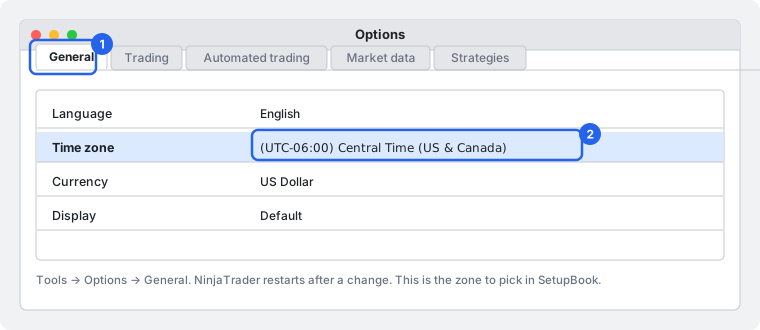
Abra Tools → Options → General e leia a linha Time zone. Todo horário que o NinjaTrader grava, na tela e no arquivo, está nesse fuso. O padrão é o fuso do seu computador. Guarde-o; você vai escolher o mesmo no SetupBook. Se mudar, o NinjaTrader pede reinício.
2. Gere a grade do Trade Performance
No Control Center clique em New e depois em Trade Performance. Coloque Display em Executions. Escolha o primeiro e o último dia e clique em Generate. A grade se enche com uma linha por execução: instrumento, ação, quantidade, preço, horário, o ID da execução, se foi entrada ou saída, a posição depois dela e a comissão.
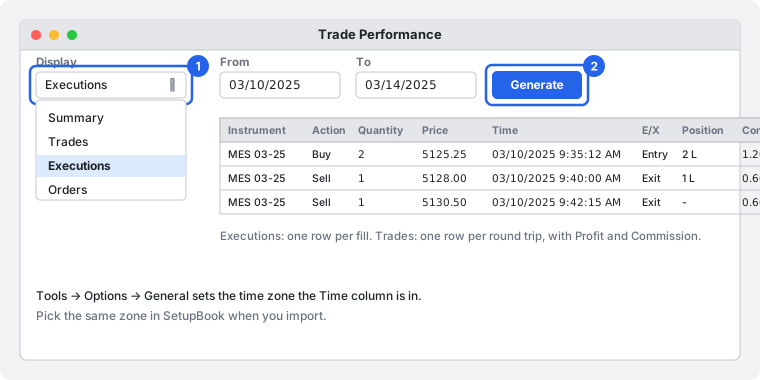
Executions ou Trades? Executions é uma linha por execução, então uma saída parcial ou uma virada saem certas, e a comissão está em cada execução. Trades é uma linha por trade completo, com Profit, Commission e, com o conjunto completo de colunas, as colunas de taxas e o MAE e o MFE. As duas são lidas. Para a primeira importação pegue Executions; pegue Trades quando quiser MAE e MFE no diário.
O período do Trade Performance é limitado a uns sessenta dias. Para um histórico maior, gere e exporte vários períodos.
3. Exporte a grade como CSV
Clique com o botão direito em qualquer lugar da grade e escolha Export.... Na janela de salvar, coloque o tipo de arquivo em CSV e salve. Excel é a outra opção; o SetupBook quer o CSV.
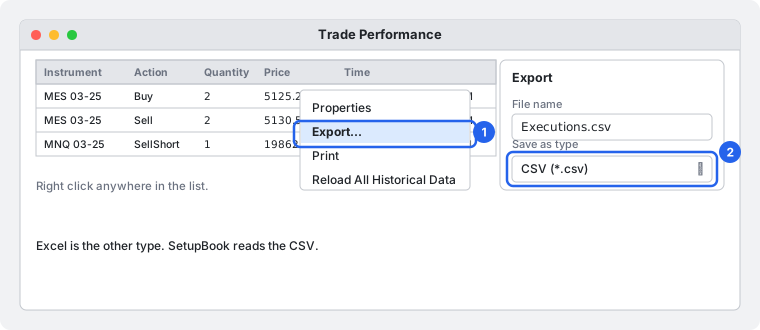
Antes de exportar você pode esconder colunas em Properties. Mantenha Instrument, Action, Quantity, Price, Time e ID num arquivo Executions, e Instrument, Market position, Quantity, os preços e horários de entrada e saída, Profit e Commission num arquivo Trades.
4. Importe no SetupBook
Abra Trades no SetupBook, aperte Importar e solte o arquivo. O formato mostra Detectado: Trade Performance do NinjaTrader 8 (CSV). Escolha a conta e coloque Os horários do arquivo estão em no fuso do passo 1. Confira a prévia e aperte Importar.
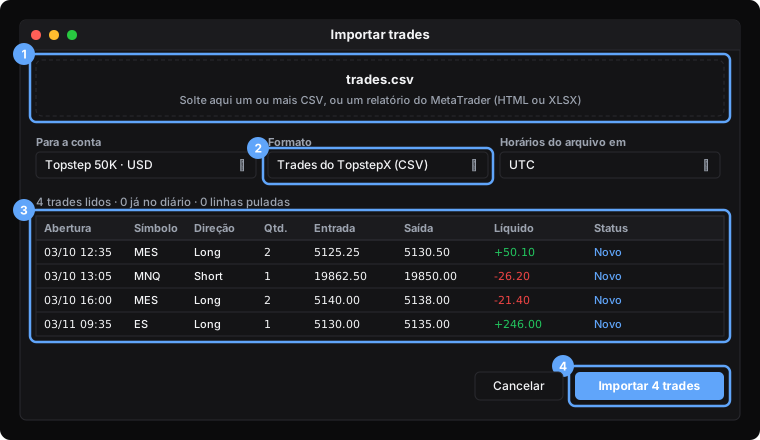
O que o SetupBook faz com o arquivo:
MES 03-25vira o símboloMES, com o vencimento guardado na nota do trade, para que um instrumento continue uma só linha em todos os trimestres.- Num arquivo Executions as execuções são pareadas por ordem de chegada. O ID da primeira execução vira o id do trade, então uma segunda importação do mesmo período é pulada.
- Num arquivo Trades, líquido = Profit menos Commission menos as colunas Clearing, Exchange, IP e NFA quando existem. O NinjaTrader não diz se o Profit já vem com a comissão descontada; o SetupBook supõe que não. Compare um trade depois da primeira importação; se o seu Profit já é líquido, avise e trocamos a regra.
- MAE e MFE são dinheiro na grade. O SetupBook os transforma no pior e no melhor preço do trade usando o tamanho do contrato, do mesmo jeito que lê o run-up e o drawdown do TradingView. O verbete MAE e MFE diz o que fazer com eles.
- Um arquivo Trades não tem id, só um contador. Reimportações são encontradas por símbolo, lado, minuto de abertura e tamanho, então o mesmo arquivo duas vezes continua sem acrescentar nada.
Problemas
- Os horários estão algumas horas fora. O fuso no SetupBook não é o de Tools, Options, General. Apague o lote e importe de novo com o fuso certo.
- O arquivo Trades não tem coluna MAE. Clique direito na grade, Properties, e ligue as colunas antes de exportar.
- O líquido de um trade difere do extrato da corretora. O próprio suporte do NinjaTrader diz que o Trade Performance é secundário ao extrato, sobretudo pelas taxas de bolsa em contas Rithmic e Tradovate. O extrato é a palavra final; o diário guarda o que o arquivo diz.
Perguntas frequentes
Qual grade eu exporto?
Executions para um registro fiel das execuções; Trades quando quiser MAE e MFE. As duas são lidas no SetupBook, e as duas podem ser importadas para os mesmos dias: a segunda importação é pulada como duplicada.
De onde vem o fuso horário?
Da própria configuração do NinjaTrader em Tools, Options, General. O arquivo não traz deslocamento, então o SetupBook precisa que você escolha o mesmo fuso.
O arquivo inclui as taxas de bolsa?
Um arquivo Executions tem a comissão por execução e nada mais. Um arquivo Trades com todas as colunas tem Commission mais as colunas Clearing, Exchange, IP e NFA, e o SetupBook desconta todas do Profit.
O SetupBook consegue sincronizar o NinjaTrader?
Hoje não. O NinjaTrader não tem API de varejo; a "NinjaTrader API" é a do Tradovate, e essa é fechada para contas prop. Um complemento dentro do NinjaTrader, como o Expert Advisor do MetaTrader, é uma ideia para depois.
Até onde consigo exportar?
O Trade Performance mostra uns sessenta dias por vez. Gere e exporte os períodos um depois do outro; a importação pula o que já está no diário.