BingX unterscheidet sich von den anderen Börsen in einem Punkt, der zählt: Seine API liefert nur die letzten 7 Tage an Fills. Weiter zurück kann SetupBook am ersten Tag nicht gehen. Stattdessen hält es die Verbindung an und holt jede Stunde nach, die Historie wächst also ab dem Tag, an dem du verbindest. Je früher du verbindest, desto mehr behältst du. Das dauert etwa fünf Minuten.
Diese Anleitung zeigt jeden Schritt mit Bildern. Wie alle Plattformen sich verbinden, steht in der Übersicht aller Verbindungen. Nutzt du auch MEXC, siehe die MEXC-Anleitung.
Bevor du anfängst
- Ein SetupBook-Konto mit Pro. Das Verbinden einer Plattform gehört zu Pro, und jedes Tagebuch startet mit 14 Tagen davon: 14 Tage gratis starten.
- Ein BingX-Konto. BingX verlangt beim Erstellen eines Keys eine Sicherheitsprüfung (Google Authenticator oder SMS).
- Die Liste der Paare, die du handelst, etwa BTC-USDT.
- Fünf Minuten.
Der Key liest nur. Du hakst Read an und lässt Spot Trading, Perpetual Futures Trading und Withdrawal aus. SetupBook platziert nie eine Order und bewegt nie Geld. Es speichert den Key verschlüsselt auf dem Server und liest damit deine Fills.
1. API Management öffnen und einen Key erstellen
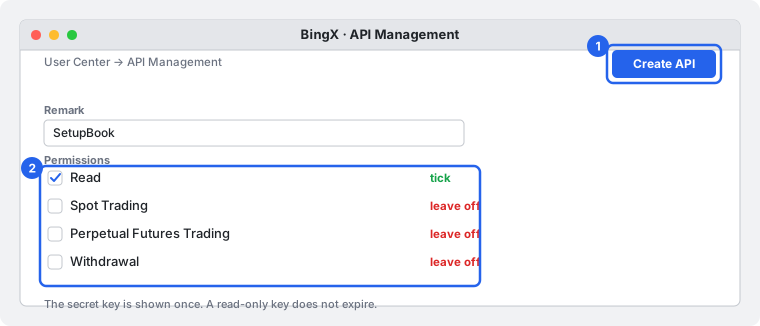
Öffne auf der BingX-Website dein User Center und wähl API Management, dann drück Create API. Gib dem Key einen Namen, den du wiedererkennst, zum Beispiel SetupBook.
2. Read anhaken und sonst nichts
Hak Read an. Lass Spot Trading, Perpetual Futures Trading und Withdrawal aus. BingX sagt, ein Key mit reinem Lesezugriff läuft auch ohne IP-Beschränkung nicht ab. Keys, die handeln können und keine IP haben, werden nach 14 Tagen ohne Nutzung gelöscht, ein weiterer Grund, diesen Key nur lesend zu halten.
IP-Beschränkung: Lass sie aus. Eine feste Adresse zum Freigeben können wir dir noch nicht nennen. Willst du eine, frag uns über das Feedback-Formular unter den Verbindungen. Mit einem nur lesenden Key kann so oder so nichts gehandelt oder ausgezahlt werden.
3. API-Key und Secret kopieren
Bestätige die Sicherheitsprüfung. BingX zeigt den API key und den secret key. Der Secret Key wird nur einmal angezeigt, kopier also beide sofort an einen sicheren Ort. Hast du das Secret verloren, erstell einen neuen Key.
4. In SetupBook einfügen und deine Paare nennen
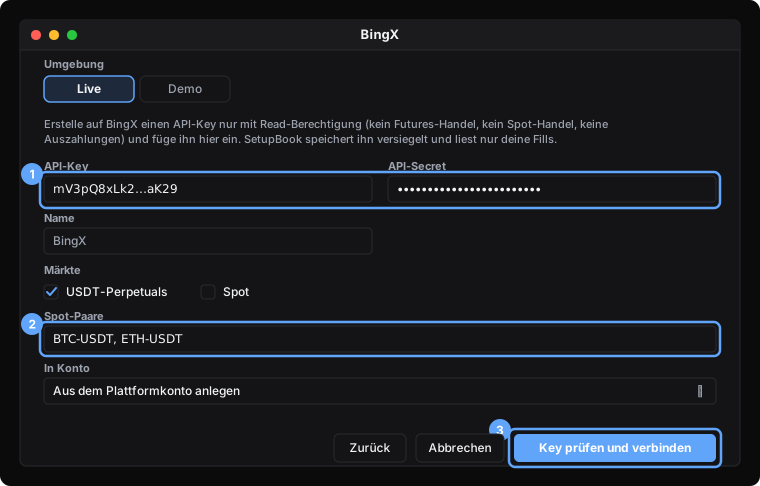
Öffne in SetupBook Konten → Verbindungen und drück Verbindung hinzufügen. Wähl BingX, lass Umgebung auf Live und füg den Key in API-Key und das Secret in API-Secret ein.
Hak unter Märkte an, was du handelst: USDT-Perpetuals und Spot. BingX braucht die Paare mit Namen, für Perpetuals und für Spot. Schreib die, die du handelst, in Spot-Paare, durch Kommas getrennt, zum Beispiel BTC-USDT, ETH-USDT. Paare mit einer offenen Position und Paare von Coins, die du hältst, kommen von selbst dazu.
Lass In Konto auf Aus dem Plattformkonto anlegen oder wähl eines deiner Konten, und drück Key prüfen und verbinden.
SetupBook belegt den Key, indem es dein Guthaben liest. BingX verrät einem Key seine Berechtigungen nicht selbst, SetupBook kann dich also nicht warnen, wenn du aus Versehen ein Handelskästchen angehakt hast. Schau einmal bei BingX in die Berechtigungen des Keys, um sicherzugehen.
5. Den ersten Sync beobachten
Der erste Sync startet sofort und liest die letzten 7 Tage. Ist er fertig, zeigt die Verbindung Aktiv, die Zeit des letzten Syncs und die Zahl der Trades. Danach sucht SetupBook jede Stunde nach neuen Fills, und du kannst jederzeit Jetzt syncen drücken.

Was du bekommst:
- Eine Historie, die wächst. Am ersten Tag siehst du die letzten 7 Tage. Jede Stunde danach kommt Neues dazu, lass die Verbindung also an. Eine Woche mit ausgeschalteter Verbindung ist eine verlorene Woche, weil BingX sie später nicht mehr liefert.
- Positionen, nicht lose Fills. Fills werden so zu Positionen gruppiert wie beim Dateiimport, ein in drei Teilen geschlossener Trade ist also ein Trade mit drei Ausstiegen.
- Gesperrte Felder. Symbol, Richtung, Zeiten, Preise, Größe, Gebühren und das Netto-Ergebnis kommen von BingX und bleiben exakt (sie speisen dein Netto-Gewinn/Verlust). Bei Perpetuals gibt BingX auf einem Fill keinen realisierten Gewinn an, SetupBook rechnet ihn also aus den Preisen aus. Plan, Setup-Qualität, Fehler, Notizen und Screenshots bleiben deine.
- Zeitzone. Die Zeiten von BingX sind UTC, du musst also nichts einstellen.
- Nicht enthalten. Coin-margined-Kontrakte (inverse) und Funding-Zahlungen werden nicht gelesen.
Ältere Trades müssen als Datei hereinkommen. Kannst du deine BingX-Historie als CSV exportieren, ordnet die Option Andere CSV des Imports ihre Spalten zu: siehe die Import-Anleitung. Beide Wege überspringen Duplikate gegeneinander.
Demo-Trading
BingX hat Demo-Trading mit virtuellem Geld (VST). Wechsle bei BingX zu Demo-Trading, erstell dort einen API-Key und füg ihn in SetupBook ein, mit Demo im Feld Umgebung. Seine Trades landen in einem Demo-Konto. Wir konnten auf den eigenen Seiten von BingX nicht bestätigen, ob die Demo getrennte Keys braucht; wird ein Live-Key in Demo abgelehnt, versuch es mit einem Key, der im Demo-Modus erstellt wurde.
Einen Key ersetzen
Öffne das Menü der Verbindung, wähl Bearbeiten und drück Schlüssel ersetzen. Füg den neuen Key und das Secret ein und speichere: SetupBook prüft sie, vergisst die alten und nutzt die neuen ab dem nächsten Sync. Die Trades bleiben.
Probleme
Probleme beim Verbinden? Schreib uns von der Verbindungsseite aus, mit dem, was du versucht hast. Wir antworten jeden Tag per E-Mail innerhalb von 30 Minuten.
Häufige Fragen
Ist das sicher? Kann SetupBook handeln oder auszahlen?
Nein. Ein Key nur mit Read kann keine Order platzieren und nichts auszahlen, und SetupBook hat keinen Code, der es versucht. Der Key liegt verschlüsselt auf dem Server und wird nie an deinen Browser gesendet. Willst du aufhören, lösch den Key bei BingX, und die Verbindung stoppt.
Warum nur 7 Tage Historie?
Die API von BingX liefert Fills nur für die letzten 7 Tage, für Perpetuals und Spot. SetupBook kann nicht mehr abfragen. Die Verbindung holt jede Stunde nach, was BingX heute liefert, wird also für immer behalten.
Warum muss ich meine Paare auflisten?
Die Abrufe von BingX brauchen einen Paarnamen. Du listest die Paare, und SetupBook ergänzt die Paare mit offener Position und die Paare der Coins, die du hältst.
Muss ich die IP-Adresse beschränken?
Nein. Lass sie aus. Eine feste Adresse zum Freigeben können wir dir noch nicht nennen; willst du eine, frag uns im Feedback-Formular. Ein nur lesender Key kann mit oder ohne IP-Regel nicht handeln oder auszahlen.
Kostet das etwas?
Das Verbinden gehört zu Pro. Jedes Tagebuch startet mit 14 Tagen Pro, und in diesen 14 Tagen wird nichts abgebucht. Kündigst du vorher, bleibst du im kostenlosen Plan, der die manuelle Eingabe behält.
Lieber eine Datei? Der Import geht weiter: siehe das Handbuch. Um eine andere Börse zu verbinden, lies die Bitget-Anleitung.