Quantower es la plataforma que muchos traders de futuros usan sobre el feed de datos de una prop firm. Guarda una lista de cada ejecución que hiciste, y puede guardar esa lista como un archivo CSV. SetupBook lee el archivo tal cual: sin clave API, sin instalar nada. Exportar, soltar, revisar la vista previa, importar. Esta guía muestra los clics, dice qué contiene el archivo y nombra la única cosa que debes comprobar tras la primera importación.
Sea cual sea el feed sobre el que corre Quantower, el archivo es el mismo. Si tu firma te da otra plataforma, esas tienen sus propias guías: TopstepX, Tradovate, NinjaTrader 8 y R Trader Pro.
Antes de empezar
- Una cuenta de SetupBook. La importación de archivos es parte de Pro, y cada diario empieza con 14 días de Pro: empieza 14 días gratis.
- Una cuenta en SetupBook de tipo Prop para la evaluación o la cuenta financiada, para que las reglas de la prop firm estén en el panel. La página del diario para prop firms explica los tres medidores.
- Quantower abierto y con la sesión iniciada en la cuenta de la que quieres llevar el diario.
1. Abre el panel Trades
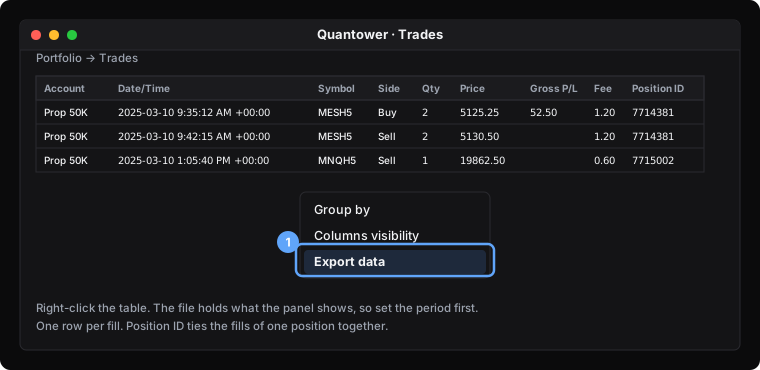
Quantower tiene un panel llamado Trades en su grupo Portfolio. Lista tu historial de trading, cada operación pasada de todas tus cuentas, una fila por ejecución. Ábrelo desde el menú de paneles si no está en tu pantalla. No uses Orders history para esta guía: ese panel lista órdenes, y el panel Trades es el que lee SetupBook.
El archivo contiene lo que muestra el panel, así que fija primero el periodo que quieres en el panel. Si quieres todo el historial, asegúrate de que el panel no esté limitado a un solo día.
2. Haz clic derecho y elige Export data
Haz clic derecho en la tabla y elige Export data. En algunas versiones el mismo comando está en el menú propio del panel. Se abre una ventana pequeña.
3. Elige CSV, marca todas las columnas y exporta
Elige CSV como tipo. Marca todas las columnas: SetupBook necesita Date/Time, Symbol, Side, Quantity y Price, y usa Fee, Gross P/L, Symbol type, Account y Position ID cuando están. Pulsa Export file y elige dónde guardarlo.
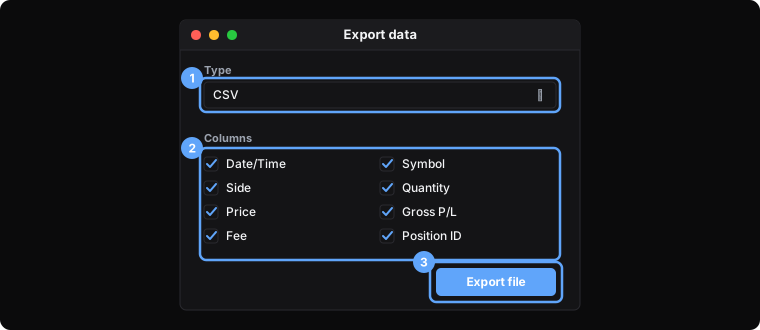
Si el archivo está vacío, el panel no mostraba operaciones para el periodo. Amplía el periodo y exporta de nuevo. Importar las mismas operaciones dos veces no hace daño: SetupBook se salta las filas cuyo id ya está en el diario.
4. Qué contiene el archivo
Cada fila es una ejecución, no una operación. Las columnas que importan:
- Date/Time. Todas las horas de los archivos que conocemos terminan con su propio desfase respecto a UTC, por ejemplo
9:35:12 AM +00:00. Cuando es así, SetupBook lee el desfase e ignora el selector de zona para este archivo. Si tus horas no tienen desfase, elige en la ventana de importación la zona que muestra Quantower. - Symbol y Symbol type. Para un contrato de futuros como
MESH5(marzo de 2025), SetupBook conservaMEScomo símbolo, así que el mismo instrumento sigue siendo una sola línea en tus estadísticas a lo largo de todos los trimestres, y escribe el nombre completo del contrato en la nota de la operación. - Position ID. Une las ejecuciones de una misma posición. SetupBook empareja las ejecuciones de una posición en una sola operación: una posición construida con dos compras y cerrada con una venta es una operación con tres ejecuciones. Sin esta columna, las ejecuciones se emparejan por símbolo en orden de tiempo, y el resultado suele ser el mismo.
- Gross P/L y Fee. El resultado neto es la suma de Gross P/L menos la suma de Fee. Comprueba una operación tras tu primera importación: ábrela en SetupBook y compara su neto con la misma operación en Quantower. Si las cifras difieren, cuéntanoslo en el formulario de contacto y ajustamos la regla.
Si el archivo contiene varias cuentas, SetupBook nunca empareja ejecuciones de dos cuentas entre sí. En la ventana de importación, la opción Cuenta puede ofrecer Las cuentas que indica el archivo, que las mantiene separadas.
5. Importa en SetupBook
En SetupBook abre Operaciones y pulsa Importar. Suelta el CSV en el área de archivos. El formato dice Detectado: Operaciones de Quantower (CSV). Elige la cuenta. Lee la vista previa: símbolo, lado, tamaño, entrada, salida y neto de cada fila, y Ya existe en cualquier operación que el diario ya tenga. Pulsa Importar.
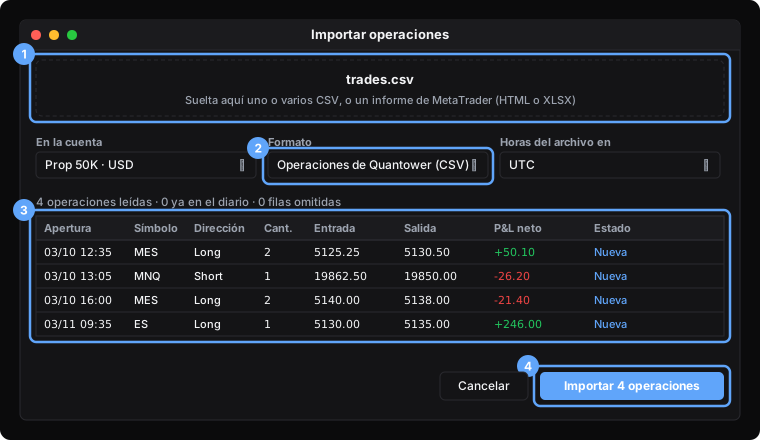
Tras la importación, selecciona las filas nuevas en la tabla de operaciones y fija la estrategia, los errores o la sesión de todas a la vez. La guía de importación tiene más sobre etiquetar operaciones antiguas en bloque.
Problemas
- El archivo está vacío. El panel no mostraba nada. Amplía el periodo y exporta de nuevo.
- "No se reconoce el formato." Al archivo le faltan columnas que SetupBook necesita. Exporta de nuevo con todas las columnas marcadas.
- Todas las operaciones dicen Ya existe. El archivo ya se importó antes. No se escribe nada dos veces.
- Una posición sigue abierta. La ejecución de cierre no está en el archivo. Amplía el periodo para que el archivo incluya el día en que se cerró la posición.
- Una cifra neta difiere de Quantower. Compara primero las comisiones. Si el Gross P/L de tu archivo ya está neto de comisiones, avísanos y ajustamos la regla para todos.
¿Problemas al importar? Escríbenos desde la página de contacto con lo que has probado. Respondemos por correo en 30 minutos, todos los días.
Preguntas frecuentes
¿Se conecta SetupBook a Quantower mediante la API?
No. Quantower corre sobre el feed de tu bróker o de tu firma, y el archivo cubre las mismas operaciones gratis, así que el archivo va primero.
¿Qué zona horaria debo elegir?
Ninguna, si todas las horas de tu archivo terminan con un desfase como +00:00: SetupBook usa ese. El selector solo importa para archivos sin desfase.
¿Incluye el archivo las comisiones?
Sí, en la columna Fee. El resultado neto es Gross P/L menos Fee. Comprueba una operación tras la primera importación, porque la ayuda de Quantower no documenta el signo de la columna Fee.
¿Puedo importar el mismo archivo otra vez la semana que viene?
Sí. SetupBook se salta las filas que ya tiene. Exporta el mes entero cada vez si te resulta más fácil.
¿Sirve el archivo para cualquier prop firm?
Sí, siempre que la cuenta opere en Quantower. El archivo no depende de la firma.