Rithmic es el feed de datos y órdenes detrás del plan Rithmic de Apex, Bulenox, Take Profit Trader, Elite Trader Funding, Lucid, Tradeify y, desde agosto de 2026, TradeDay. Su propia interfaz es R | Trader Pro, y ese programa puede guardar las órdenes completadas del día como CSV. El archivo es un poco distinto de los demás: cubre un día, empieza con un título de sección en vez de una cabecera y solo lleva las columnas que activaste. SetupBook lo lee tal cual, varios días a la vez. Esta guía muestra las columnas que activar, la exportación y cómo importar una semana de una vez.
La API de Rithmic exige un acuerdo de desarrollador y el permiso de la firma que te dio la cuenta; está pensada para brókers y proveedores de software, no para un diario. El archivo es la vía.
Antes de empezar
- Una cuenta de SetupBook. La importación de archivos es parte de Pro, y cada diario empieza con 14 días de Pro: empieza 14 días gratis.
- Una cuenta Prop en SetupBook para la evaluación o la cuenta financiada, con los límites de la firma. La página del diario para prop firms explica los medidores.
- R | Trader Pro instalado y con la sesión iniciada en la cuenta.
1. Abre Orders History para un día
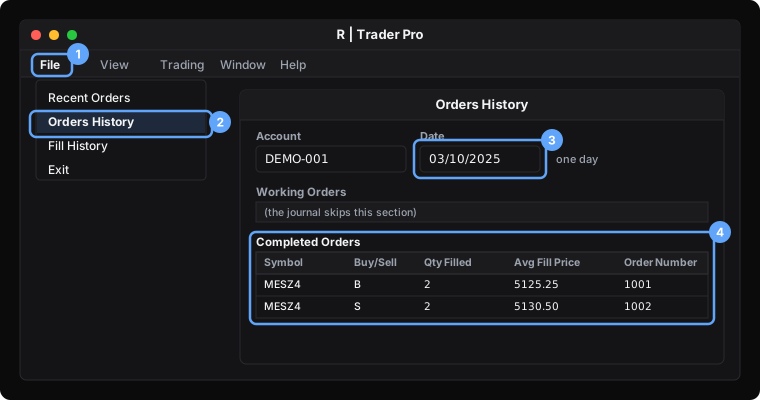
Haz clic en File y luego en Orders History. Para las órdenes de hoy el elemento es Recent Orders; para cualquier otro día, Orders History. Elige la cuenta y un día. La ventana muestra dos secciones: Working Orders arriba y Completed Orders debajo. El diario solo lee la sección completada.
2. Activa las columnas que el diario necesita
En la lista Completed Orders haz clic derecho en un nombre de columna y elige Add/Remove columns. Activa Symbol, Buy/Sell, Qty Filled, Avg Fill Price, Order Number, Update Time y Commission (o Commission Fill Rate, si es lo que ofrece tu versión). Haz clic en OK. R | Trader Pro recuerda la elección, así que esto se hace una vez.
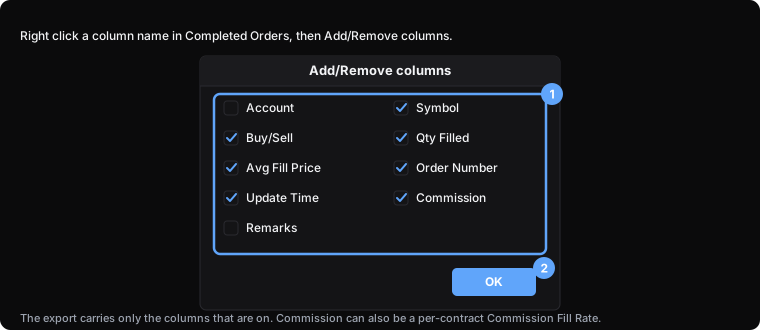
Por qué estas: Qty Filled y Avg Fill Price son la ejecución; Buy/Sell da el lado como B o S; Order Number es el id que SetupBook usa para saltar una segunda importación; Update Time es cuándo se ejecutó la orden; Commission es el coste, y cuando la columna es una tasa por contrato SetupBook la multiplica por la cantidad.
3. Exporta el CSV, un archivo por día
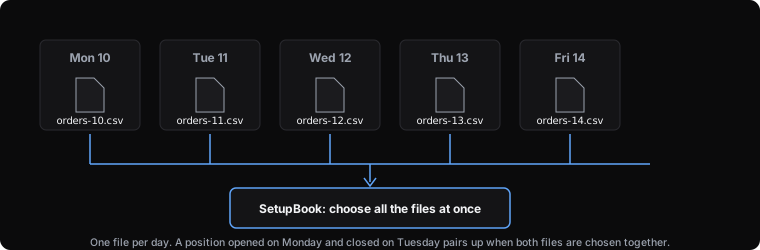
Haz clic en el botón de exportar (un icono de portapapeles en algunas versiones, Export as CSV en otras) y guarda el archivo. R | Trader Pro exporta un día cada vez, así que una semana son cinco archivos. Nómbralos por fecha y guárdalos en una carpeta.
4. Importa los días juntos
Abre Operaciones en SetupBook, pulsa Importar y suelta todos los archivos de la semana a la vez en el área de archivo (o elígelos todos en el selector). El formato dice Detectado: Órdenes de Rithmic R | Trader Pro (CSV) y el área de archivo indica cuántos archivos soltaste. SetupBook quita los títulos de sección, descarta la sección Working Orders, toma las ejecuciones completadas de cada archivo y las empareja por orden de llegada, a través de los archivos. Un corto abierto el lunes por la tarde y recomprado el martes por la mañana pasa a ser una operación. Elige la cuenta, pon la zona, revisa la vista previa y pulsa Importar.
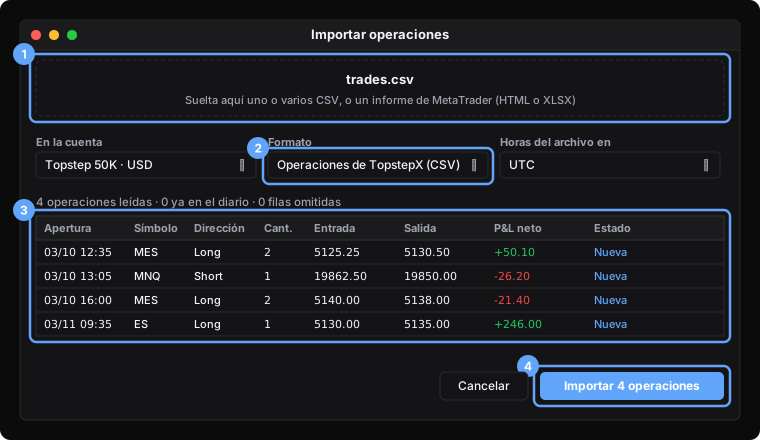
Si una posición seguía abierta cuando termina el último archivo, se importa como operación abierta. Cuando exportes el día en que se cerró, impórtalo junto al día en que se abrió para que las dos mitades se emparejen; la importación salta las operaciones que ya están en el diario por su Order Number, y la mitad abierta se reconoce por símbolo, lado, minuto y tamaño.
5. Elige la zona horaria
El reloj de la exportación no está documentado, y la pantalla puede seguir tus propios ajustes. Usa la zona que R | Trader Pro muestra en pantalla, elige la misma en SetupBook y, tras la primera importación, compara la hora de una operación con la plataforma. Si va desplazada un número fijo de horas, importa de nuevo con esa zona.
Problemas
- "Formato no reconocido." A la sección Completed Orders le falta una columna del paso 2. Actívala y exporta otra vez.
- Un día importa cero operaciones. Solo cuentan las órdenes con Qty Filled mayor que cero; las órdenes canceladas de la sección completada se saltan a propósito. Comprueba que el día tuvo ejecuciones.
- El corto del lunes y la compra del martes son dos operaciones. Se importaron en dos tandas separadas. Borra las dos mitades e importa los dos días juntos.
- La comisión es cero. Ni Commission ni Commission Fill Rate estaban activas al exportar.
Preguntas frecuentes
¿Puedo exportar más de un día a la vez?
Desde R | Trader Pro no; Orders History es un día por archivo. SetupBook acepta todos los archivos a la vez y los lee como uno, que es el mismo resultado.
¿Y Fill History?
File, Fill History da Symbol, Fill Size, Fill Price y Fill Time pero sin número de orden, así que una segunda importación no podría reconocerse. Usa Orders History.
¿Qué columnas son obligatorias?
Symbol, Buy/Sell, Qty Filled, Avg Fill Price y una hora (Update Time o Create Time). Order Number permite saltar las reimportaciones; Commission o Commission Fill Rate da el coste. Status, si está activa, conserva solo las órdenes ejecutadas.
¿En qué zona horaria está el archivo?
No está documentado. Elige la zona que R | Trader Pro muestra en pantalla y comprueba una operación tras la primera importación.
¿SetupBook sincroniza con Rithmic?
No. Las API de Rithmic se licencian a brókers y proveedores de software mediante un proceso de conformidad, con el permiso de la firma encima. El archivo es la vía práctica.