O TopstepX guarda uma lista de cada trade completo que você fecha, com as taxas e os horários exatos. Ele também deixa salvar essa lista como um arquivo CSV. O SetupBook lê esse arquivo como ele é: sem chave de API, sem mensalidade pelo acesso à API, sem instalar nada. Exportar, soltar, conferir a prévia, importar. Este guia mostra os cliques, diz o que o arquivo contém e aponta a única coisa a conferir depois da primeira importação.
A Topstep vende só o TopstepX desde julho de 2025, então este é o arquivo que todo trader da Topstep tem. Se a sua mesa usa Tradovate, NinjaTrader ou Rithmic, eles têm guias próprios: Tradovate, NinjaTrader 8 e R Trader Pro.
Antes de começar
- Uma conta no SetupBook. A importação de arquivos faz parte do Pro, e todo diário começa com 14 dias de Pro: comece 14 dias grátis.
- Uma conta no SetupBook do tipo Prop para o Combine ou a conta financiada, para que as regras da mesa proprietária fiquem no painel. A página do diário para mesas proprietárias explica os três medidores.
- TopstepX aberto no navegador ou no aplicativo de desktop, com login feito.
1. Abra a aba Trades, não a Orders
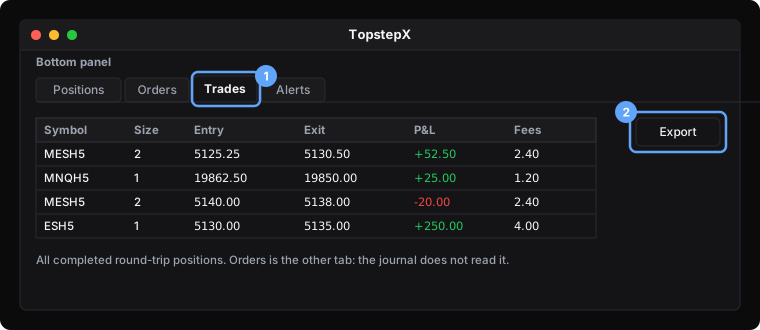
Na parte de baixo da tela do TopstepX há um painel com abas: Positions, Orders, Trades, Alerts. Clique em Trades. Essa aba lista os trades completos: uma linha por trade, com entrada, saída, tamanho, P&L e taxas. A aba Orders lista cada ordem enviada, executada ou não, e esse arquivo não tem entrada nem saída. O SetupBook reconhece uma exportação de Orders e avisa para pegar a aba Trades.
2. Exporte um período
Clique em Export à direita do painel. Uma janela pequena pede o primeiro e o último dia. Escolha o período e clique em Export de novo. Uma mensagem no canto inferior esquerdo diz que o arquivo está pronto; o navegador salva como CSV.
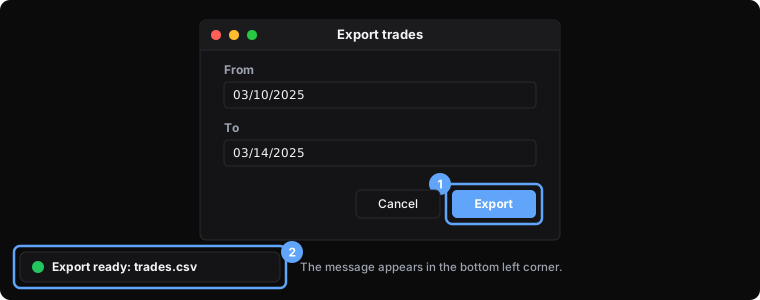
Se o arquivo vier vazio, o período era curto demais ou os trades fecharam fora dele. Escolha um período maior e exporte de novo. Importar os mesmos trades duas vezes não faz mal: o SetupBook pula as linhas cujo id já está no diário.
3. O que o arquivo contém
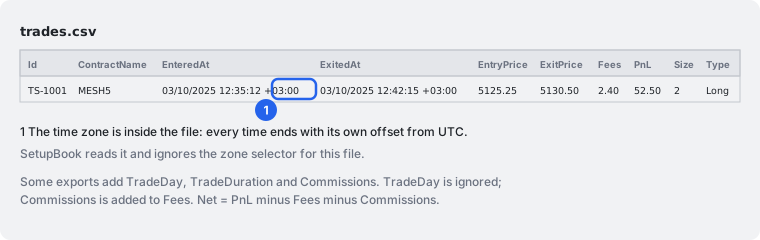
O arquivo tem uma linha por trade completo e estas colunas: Id, ContractName, EnteredAt, ExitedAt, EntryPrice, ExitPrice, Fees, PnL, Size, Type. Algumas exportações acrescentam TradeDay, TradeDuration e Commissions.
Três coisas importam para o diário:
- O fuso horário está dentro do arquivo. Cada horário termina com um deslocamento como
+03:00ou-05:00. O SetupBook lê esse deslocamento e ignora o seletor de fuso para este arquivo, então você não consegue escolher o fuso errado. - O nome do contrato carrega o vencimento.
MESH5é o contrato de março de 2025 do MES. O SetupBook guardaMEScomo símbolo, para que o mesmo instrumento continue uma só linha nas suas estatísticas em todo trimestre, e escreve o nome completo na nota do trade. - As taxas são colunas separadas. Fees, e Commissions quando existe, são somadas como custo do trade. Se a coluna PnL é antes ou depois desses custos não está escrito em lugar nenhum. O SetupBook supõe que é antes, então líquido = PnL menos Fees menos Commissions. Depois da primeira importação, abra um trade no SetupBook e compare o líquido com o mesmo trade no TopstepX. Se o TopstepX mostrar o valor que o SetupBook chama de bruto, avise pelo formulário de contato e trocamos a regra.
4. Importe no SetupBook
No SetupBook abra Trades e aperte Importar. Solte o CSV na área de arquivo. O formato mostra Detectado: Trades do TopstepX (CSV). Escolha a conta. O seletor de fuso pode ficar como está, porque este arquivo traz os próprios deslocamentos. Leia a prévia: símbolo, lado, tamanho, entrada, saída e líquido de cada linha, e Já existe em qualquer trade que o diário já tenha. Aperte Importar.
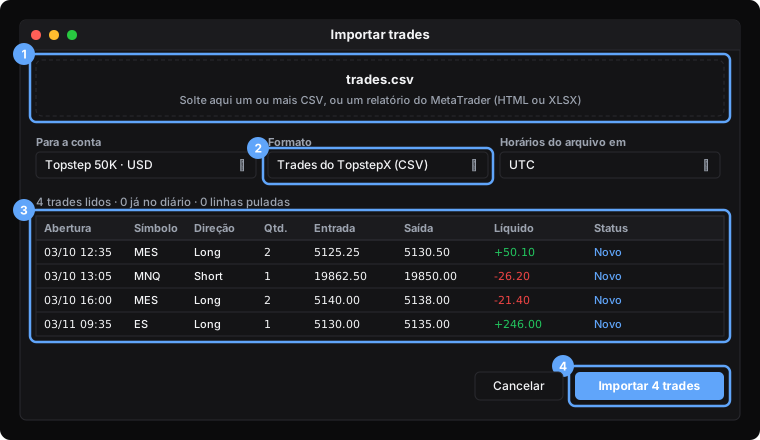
Depois da importação, selecione as linhas novas na tabela de trades e defina a estratégia, os erros ou a sessão para todas de uma vez. O guia de importação tem mais sobre marcar trades antigos em lote.
Problemas
- O arquivo está vazio. Amplie o período. Os trades contam pelo dia da saída.
- "Esta é a exportação de Orders." Você exportou a aba Orders. Volte ao passo 1 e abra Trades.
- Todo trade diz Já existe. O arquivo já foi importado antes. Nada é gravado duas vezes.
- Um valor líquido difere do TopstepX. Compare primeiro as taxas. Se o PnL do seu arquivo já vem líquido de taxas, avise e ajustamos a regra para todos.
Perguntas frequentes
O SetupBook conecta ao TopstepX pela API?
Ainda não. A Topstep vende o acesso à API como assinatura separada, a chave dá direitos completos de negociação em cada conta e não existe em contas financiadas. O CSV cobre os mesmos trades de graça, então o arquivo vem primeiro. Uma conexão de API somente leitura é uma decisão à parte.
Qual fuso horário eu escolho?
Nenhum. Cada horário de um arquivo do TopstepX termina com o próprio deslocamento em relação ao UTC, e o SetupBook usa esse. O seletor só importa em arquivos sem deslocamento.
O arquivo inclui taxas?
Sim. Fees, e Commissions nas exportações mais novas, são colunas próprias e entram como custo do trade. A dúvida aberta é se o PnL já vem com elas descontadas; confira um trade depois da primeira importação.
Posso importar o mesmo arquivo de novo na semana que vem?
Sim. Toda linha tem um Id, e o SetupBook pula os trades que já tem. Exporte o mês inteiro toda vez, se for mais fácil.
E as mesas do ProjectX que não são a Topstep?
O ProjectX encerrou o suporte a terceiros em fevereiro de 2026, então o formato agora significa TopstepX. As colunas são as mesmas que as exportações antigas do ProjectX usavam, então um arquivo antigo de outra mesa também é lido.