MetaTrader 4 yaptığınız her işlemi hatırlar ama terminalin içinde tutar. SetupBook onları günlüğünüze kendiliğinden çekebilir: SetupBookSync adlı küçük bir dosya MT4'ün içinde çalışır ve her işlemi kapandığı anda SetupBook'a gönderir. Siz hiçbir şey yazmazsınız. Kurulum yaklaşık on dakika sürer ve bir kez yapılır.
Bu rehber her tıklamayı görselle, Windows'ta ve Mac'te gösterir. MetaTrader 5 kullanıyorsanız MetaTrader 5 rehberini izleyin; adımlar neredeyse aynı ama dosya farklı.
Başlamadan önce
- Bir SetupBook hesabı. Ücretsiz: buradan kaydolun.
- Bilgisayarınızda kurulu ve broker hesabınıza giriş yapmış bir MetaTrader 4. Demo ya da gerçek, herhangi bir broker, build 600 ve üstü (2014'ten beri her sürüm). Web terminali ve telefon uygulaması bu dosyayı çalıştıramaz; masaüstü programı gerekir.
- On dakika.
SetupBookSync yalnızca okur. Emir açamaz, değiştiremez, kapatamaz ve şifrenizi hiç görmez. Elindeki tek sır 1. adımdaki token'dır, o da yalnızca sizin günlüğünüze yazabilir. Kaynak kodu herkese açık: /ea/SetupBookSync.mq4. İsteyen ne yaptığını okuyabilir.
1. Bağlantıyı oluştur ve token'ı kopyala
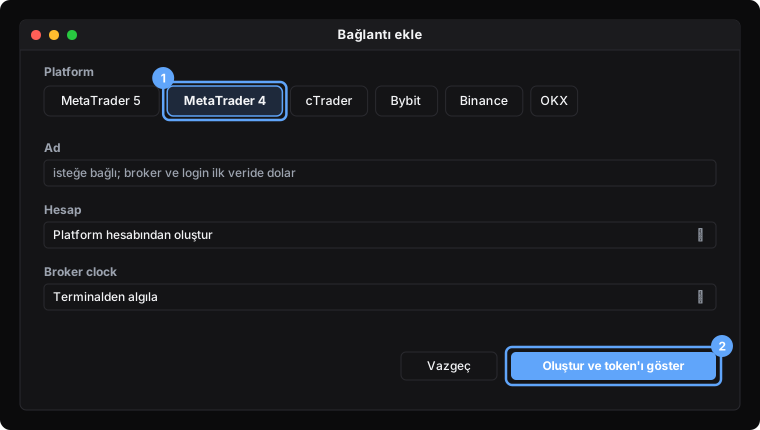
SetupBook'ta Ayarlar → Bağlantılar'ı açın ve Bağlantı ekle'ye basın. MetaTrader 4'ü seçin, hesabı Platform hesabından oluştur'da bırakın ve Oluştur ve token'ı göster'e basın.
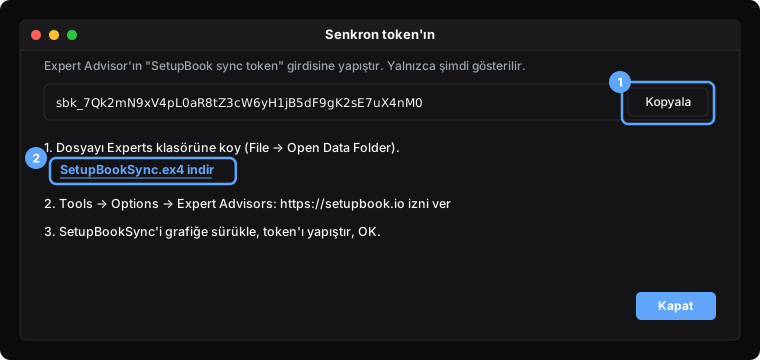
Bir pencere senkron token'ınızı gösterir: sbk_ ile başlayan uzun bir kod. Kopyala'ya basın. Token yalnızca bu bir kez gösterilir; kaybederseniz bağlantıyı sonra açıp Yeni token'a basarsınız. Aynı pencerede SetupBookSync.ex4 indir bağlantısına tıklayın ve dosyayı kolay bulacağınız bir yere, örneğin masaüstüne koyun.
2. SetupBookSync.ex4 dosyasını Experts klasörüne koy
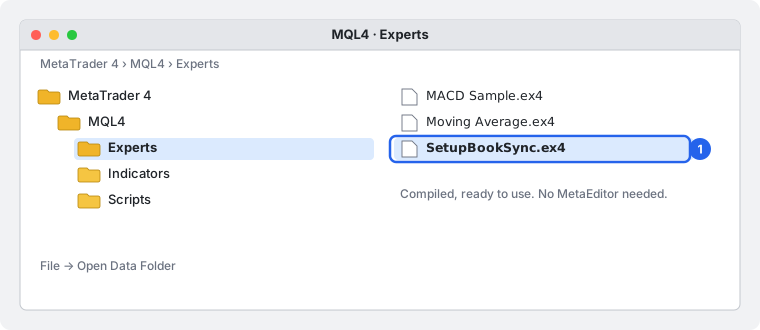
MetaTrader yalnızca kendi veri klasörünün içindeki programları görür. MT4'te File → Open Data Folder'ı açın, MQL4 klasörüne, oradan Experts klasörüne girin ve SetupBookSync.ex4 dosyasını oraya bırakın. Dosya derlenmiş gelir; MetaEditor'a ya da herhangi bir programlamaya gerek yok.
Windows'ta
File → Open Data Folder doğrudan doğru yeri açar, genellikle C:\Users\<adınız>\AppData\Roaming\MetaQuotes\Terminal altında bir klasör. MQL4 → Experts'i açın ve dosyayı yapıştırın.
Mac'te
MetaTrader 4'ün Mac sürümü küçük bir Windows katmanının içinde çalışır; bu yüzden File → Open Data Folder, Desktop'ta başlayan Windows görünümlü bir pencere açar. Klasörü orada aramayın. My Computer → (C:) → Program Files (x86) → MetaTrader 4 → MQL4 → Experts yolunu tıklayarak açın ve dosyayı içine bırakın.
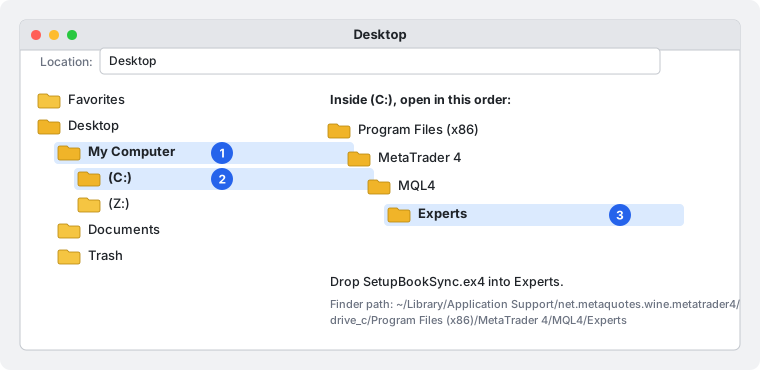
Finder'da aynı klasör şurada: ~/Library/Application Support/net.metaquotes.wine.metatrader4/drive_c/Program Files (x86)/MetaTrader 4/MQL4/Experts. İsterseniz Finder'da Cmd+Shift+G'ye basıp bu yolu yapıştırın. Broker'ların kendi Mac paketleri, içinde broker adı geçen benzer bir klasör kullanır.
MT4'e dönüp Navigator panelini açın (View → Navigator ya da Ctrl+N), Expert Advisors'a sağ tıklayıp Refresh deyin. SetupBookSync listede belirir. Belirmezse MetaTrader'ı kapatıp yeniden açın.
3. Options'ta setupbook.io adresine izin ver
MetaTrader, adresine izin vermediğiniz sürece bir programın her internet isteğini engeller. Tools → Options'ı açın, Expert Advisors sekmesine geçin, Allow WebRequest for listed URL kutusunu işaretleyin, altındaki boş satıra çift tıklayın, https://setupbook.io yazın ve OK'a basın.
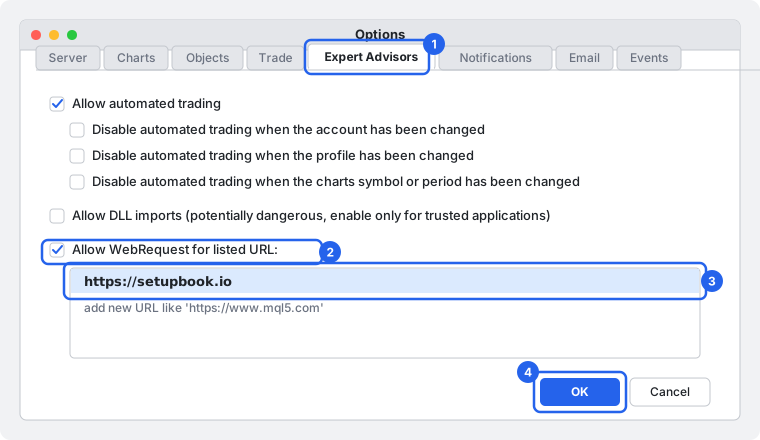
Adresi tam olarak böyle yazın: https://setupbook.io, başında www yok, .iodan sonra hiçbir şey yok. En çok atlanan adım budur; bu olmadan grafik cannot reach der.
4. AutoTrading'i aç ve dosyayı bir grafiğe koy
Araç çubuğuna bakın: AutoTrading düğmesi yeşil olmalı. Kırmızıysa bir kez tıklayın. Bu düğme kapalıyken MetaTrader hiçbir Expert Advisor'ı çalıştırmaz, bizimkini de.
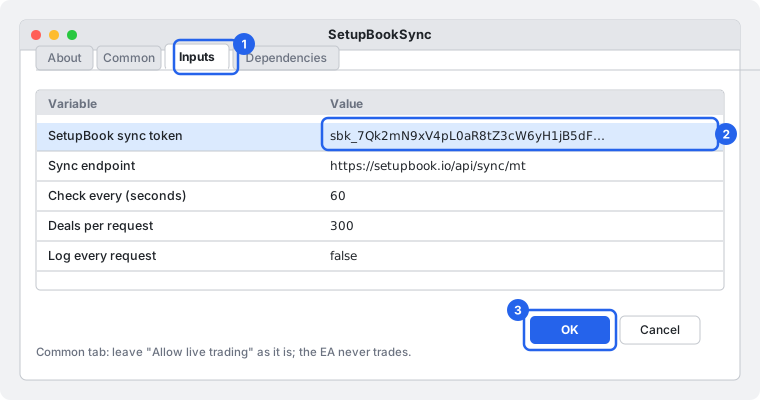
Şimdi Navigator'dan SetupBookSync'i açık herhangi bir grafiğe sürükleyin. Sembol ve zaman dilimi fark etmez. Bir pencere açılır: Inputs sekmesine geçin, SetupBook sync token satırının yanındaki değere çift tıklayın, token'ı yapıştırın ve OK'a basın.
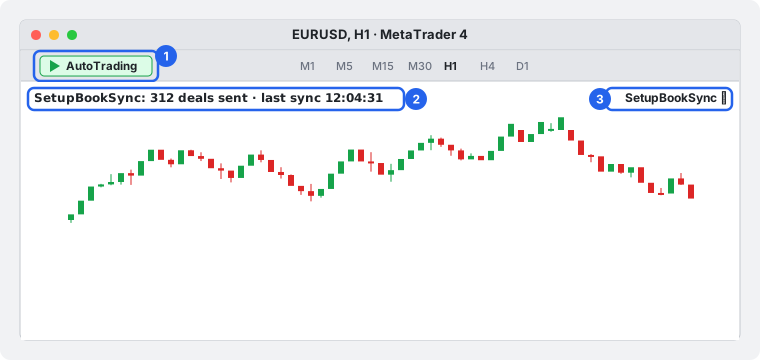
Grafiğin sol üst köşesi SetupBookSync'in ne yaptığını gösterir. Sağ üst köşede adı ve küçük bir gülen yüz vardır. Gülen yüz çalıştığı anlamına gelir; üstü çizili yüz, AutoTrading'in kapalı olduğunu ya da programa izin verilmediğini söyler.
5. Hesap geçmişinin tamamını göster
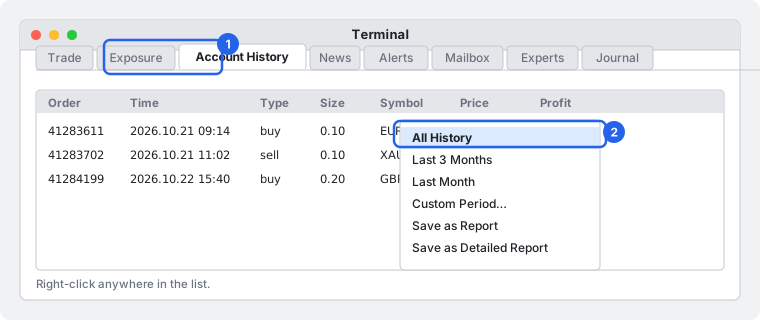
MetaTrader 4 bir programa yalnızca Account History sekmesinde görünen işlemleri gösterir ve varsayılan olarak bu, son birkaç gündür. Alttaki Terminal panelinde (Ctrl+T) Account History'ye tıklayın, listenin herhangi bir yerine sağ tıklayıp All History'yi seçin. SetupBookSync artık her şeyi gönderir.
6. İşlemlerin geldiğini kontrol et
Birkaç saniye içinde grafiğin köşesindeki durum, gönderilen işlem sayısına döner. SetupBook'ta Ayarlar → Bağlantılar'ı açın: kart artık broker'ınızı ve login'inizi, demo hesapsa bir Demo rozetini ve son senkron saatini gösterir. Sizin için broker ve login adıyla bir SetupBook hesabı oluşturuldu, işlemleriniz İşlemler'de.

Hesap geçmişi boşsa, örneğin yepyeni bir demoysa, küçük bir işlem açıp kapatın. Saniyeler içinde SetupBook'ta görünür.
Kurulumdan sonra ne olur
- Yeni bir işlem, MetaTrader açık olduğu sürece kapandıktan yaklaşık beş saniye sonra gelir.
- Açık pozisyonlarınızın stop ve hedefi dakikada bir yenilenir; kaydırdığınız stop günlükte de kaymış görünür.
- MetaTrader kapalıyken hiçbir şey gönderilmez. Bir sonraki açılışta SetupBookSync kaçırdıklarını gönderir.
- MetaTrader'dan gelen alanlar (sembol, yön, fiyatlar, büyüklük, komisyon, swap, net sonuç) günlükte kilitlidir ve hep doğru kalır. Sizin eklediğiniz her şey (plan, setup kalitesi, hatalar, notlar, ekran görüntüleri) sizin kalır.
- Demo mu gerçek mi, terminalden okunur. Prop firm hesabı gerçek olarak gelir; günlük limit ve sınav takibi istiyorsanız SetupBook'ta hesap türünü prop yapın.
- Senkronu istediğiniz an durdurabilirsiniz: SetupBookSync'i grafikten kaldırın ya da SetupBook'ta Yeni token'a basın ya da bağlantıyı silin. Günlüğe gelmiş işlemler kalır ve düzenlenebilir olur.
Bir şey çalışmazsa
Sık sorulan sorular
Güvenli mi? SetupBookSync hesabımda işlem yapabilir mi?
Hayır. Yalnızca hesap geçmişini ve açık pozisyonları okur. Emir açan, değiştiren ya da kapatan hiçbir kod içermez ve şifrenizi hiç görmez. Elindeki tek sır token'dır, o da yalnızca sizin SetupBook günlüğünüze yazabilir. Kaynak kodu açık; isteyen kontrol edebilir.
Her broker'da çalışır mı?
Evet. MetaTrader 4 build 600 ve üstü gerekir; her broker 2014'ten beri bunu veriyor. Demo ve gerçek hesaplar aynı şekilde çalışır.
Mac'te çalışır mı?
Evet, MetaQuotes'un ya da broker'ınızın Mac sürümü MetaTrader 4 ile. Tek fark Experts klasörünün yeri; 2. adımda gösterildi.
Birden fazla MT4 hesabı bağlayabilir miyim?
Evet. SetupBook'ta her hesap için ayrı bir bağlantı oluşturun, her birinin kendi token'ı olur; her terminalde SetupBookSync'i bir grafiğe koyun. Her hesap kendi SetupBook hesabını alır.
Bilgisayarım kapalıyken ne olur?
MetaTrader kapalıyken hiçbir şey gönderilmez. Yeniden açtığınızda senkron kaldığı yerden devam eder. Bilgisayar kapalıyken de işlemlerin gelmesini istiyorsanız MetaTrader'ı bir VPS'te çalıştırın.
MetaEditor ya da programlama bilgisi gerekir mi?
Hayır. MetaTrader 4 dosyası derlenmiş gelir. Yalnızca bir klasöre kopyalarsınız.
Expert Advisor'ın diğer girdileri ne işe yarıyor?
Oldukları gibi bırakın. Sync endpoint SetupBook'un adresi. Check every (seconds) açık pozisyonların kaç saniyede bir yenileneceği, varsayılan altmış. Deals per request ilk tam senkronun sayfa boyu. Log every request her isteği ve cevabı Experts sekmesine yazar, yalnızca bir şey çalışmadığında işe yarar. Kaynak kodun tamamı /ea/SetupBookSync.mq4 adresinde; terminalinizden tam olarak neyin çıktığını okuyabilirsiniz.
Ücretli mi?
Hayır. Senkron da günlük de ücretsiz.
İşlemleri elle girmeyi ya da rapor dosyası aktarmayı mı tercih ediyorsunuz? İkisi de çalışıyor: kullanım rehberi ve içe aktarma rehberi. Diğer platformların nasıl bağlandığı için bütün bağlantıların özetini okuyun.