cTrader merkt sich jeden Deal, den du machst, behält ihn aber in der Plattform. SetupBook kann sie von selbst in dein Tagebuch holen. Es gibt keine Datei zu exportieren und keinen Key zu kopieren: Du meldest dich mit deiner cTrader ID an, cTrader fragt, ob du den reinen Lesezugriff erlaubst, und deine Trades kommen an. Das dauert etwa zwei Minuten, und du machst es einmal.
Diese Anleitung zeigt jeden Schritt mit Bildern. Wenn du stattdessen MetaTrader nutzt, folge der MetaTrader-5-Anleitung. Wie alle Plattformen sich verbinden, steht in der Übersicht aller Verbindungen.
Bevor du anfängst
- Ein SetupBook-Konto mit Pro. Das Verbinden einer Plattform gehört zu Pro, und jedes Tagebuch startet mit 14 Tagen davon: 14 Tage gratis starten.
- Eine cTrader ID, also der Login, mit dem du dich bei cTrader anmeldest, mit mindestens einem Handelskonto darunter. Live oder Demo, jeder Broker, der cTrader anbietet.
- Zwei Minuten.
Die Verbindung ist nur lesend. Die Berechtigung, die SetupBook anfragt, heißt accounts, und cTrader beschreibt sie als reinen Lesezugriff. SetupBook kann keine Order platzieren, ändern oder schließen, und es kann nichts ein- oder auszahlen. Das Passwort deiner cTrader ID gibst du nur auf der Anmeldeseite von cTrader ein, nie in SetupBook.
1. Die Verbindung in SetupBook hinzufügen
Öffne in SetupBook Konten → Verbindungen und drück Verbindung hinzufügen. Wähl cTrader und drück Weiter zu cTrader.
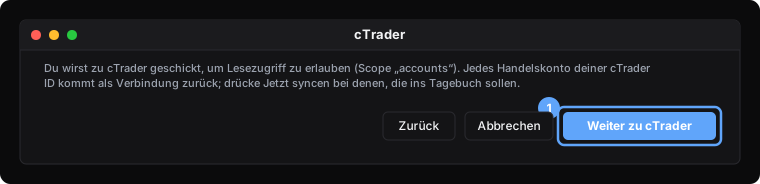
2. Anmelden und den reinen Lesezugriff erlauben
Dein Browser öffnet die Seite von cTrader. Melde dich mit deiner cTrader ID an und erlaube dann die Anfrage. Sie bittet darum, dass SetupBook eines oder mehrere der Handelskonten sehen darf, die mit deiner cTrader ID verknüpft sind, nur zum Ansehen. Mehr wird nicht verlangt, und du musst nichts anhaken.
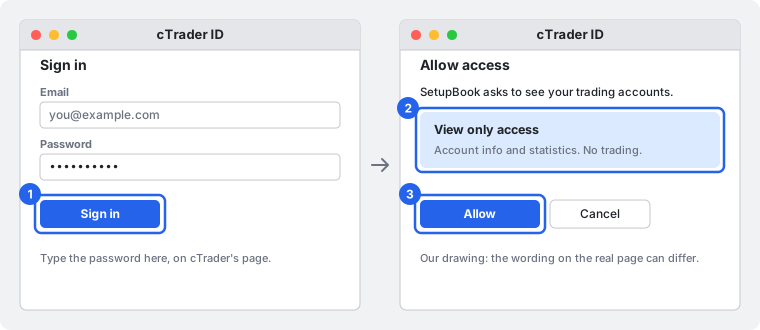
Nach der Erlaubnis schickt cTrader dich von selbst zurück zu SetupBook.
3. Jetzt syncen bei den Konten, die du willst
Zurück in Konten → Verbindungen sagt eine Meldung cTrader verbunden. Jedes Handelskonto unter deiner cTrader ID kommt als eigene Verbindung zurück, Live und Demo gleichermaßen, gruppiert unter einer Zeile wie cTrader · eine Anmeldung, 3 Konten (die Zahl ist deine). Neue starten als Wartet.
Drück Jetzt syncen bei jedem Konto, das ins Tagebuch soll. Die anderen lässt du in Ruhe, wenn du sie nicht willst. Jede Verbindung befüllt ein SetupBook-Konto: Lass In Konto auf Aus dem Plattformkonto anlegen, und SetupBook legt eines für dich an, oder wähl ein Konto, das du schon hast. Angeboten werden nur Konten in derselben Währung wie das cTrader-Konto, damit sich zwei Währungen nie mischen.

4. Was der erste Sync macht
Der erste Sync reicht etwa ein Jahr zurück. Danach sucht SetupBook jede Stunde nach neuen Deals, und du kannst jederzeit Jetzt syncen drücken. Ein Trade, der in mehreren Teilen geschlossen wurde, ist im Tagebuch ein Trade, mit jedem Fill aufgelistet.
- Gesperrte Felder. Symbol, Richtung, Zeiten, Preise, Größe, Kommission, Swap und das Netto-Ergebnis kommen von cTrader und bleiben exakt (sie speisen dein Netto-Gewinn/Verlust). Plan, Setup-Qualität, Fehler, Notizen und Screenshots bleiben deine.
- Zeitzone. cTrader sendet seine Zeiten in UTC, du musst also nichts einstellen. Das ist anders als bei MetaTrader, wo die Broker-Uhr zählt.
- Demo oder Live. Jedes cTrader-Konto ist als Live oder Demo markiert. Ein Demo-Konto wird in SetupBook zu einem Demo-Konto.
- Ein neues Konto später. Öffne noch einmal Verbindung hinzufügen → cTrader. Du meldest dich erneut an, und das neue Konto erscheint neben den alten; die alten Verbindungen laufen weiter.
- Kerzen fürs Replay. Mit Pro liest SetupBook auch die 1-Minuten-Kerzen rund um deine Trades und deine Backtest-Sitzungen, damit das Replay auf den Kursen deines eigenen Brokers läuft. Sie bleiben in deinem Konto, und du kannst das abschalten, indem du die Verbindung unter Konten → Verbindungen bearbeitest.
- Beenden. Pausiere oder lösche die Verbindung in SetupBook. Die Trades, die schon im Tagebuch stehen, bleiben und werden wieder bearbeitbar. Um den Zugriff auch auf der Seite von cTrader zu entziehen, öffne den Tab Open API auf der Website der cTrader ID und schau unter Authorised Open API applications.
Probleme
Probleme beim Verbinden? Schreib uns von der Verbindungsseite aus, mit dem, was du versucht hast. Wir antworten jeden Tag per E-Mail innerhalb von 30 Minuten.
Häufige Fragen
Ist das sicher? Kann SetupBook auf meinem cTrader-Konto handeln?
Nein. Die Berechtigung ist nur lesend. SetupBook liest deine Deals und offenen Positionen; es kann keine Order platzieren, ändern oder schließen, und es kann kein Geld bewegen. Es sieht nie das Passwort deiner cTrader ID, denn das gibst du auf der Seite von cTrader ein. Der Zugriffstoken liegt verschlüsselt auf dem Server und geht nie an deinen Browser.
Funktioniert es mit jedem Broker?
Es funktioniert mit jedem Broker, der cTrader betreibt, denn die Verbindung läuft über deine cTrader ID und nicht über den Broker. Kannst du dich mit einer cTrader ID bei cTrader anmelden, kannst du verbinden.
Funktioniert es mit Demo-Konten?
Ja. Demo- und Live-Konten unter derselben cTrader ID kommen beide zurück, und jedes ist als das markiert, was es ist. Du wählst, welche synchronisiert werden.
Wie weit zurück reichen meine Trades?
Etwa ein Jahr beim ersten Sync. Älteres muss als Datei hereinkommen: Die Option Andere CSV des Imports ordnet die Spalten jeder CSV zu, und beide Wege überspringen Duplikate.
Kostet das etwas?
Das Verbinden gehört zu Pro. Jedes Tagebuch startet mit 14 Tagen Pro, und in diesen 14 Tagen wird nichts abgebucht. Kündigst du vorher, bleibst du im kostenlosen Plan, der die manuelle Eingabe behält.
Lieber Trades von Hand eintragen oder eine Datei importieren? Beides geht weiter: siehe das Handbuch. Für die Plattformen, die einen Key statt einer Anmeldung nutzen, lies die Bybit-Anleitung.