FTMO läuft auf MetaTrader 4, MetaTrader 5, cTrader und TradingView, und die Plattform, auf der du handelst, bestimmt, wie deine Trades in ein Tagebuch kommen: ein Expert Advisor für MetaTrader, eine Anmeldung für cTrader. Es gibt einen kürzeren Weg, der für jedes FTMO-Konto gilt, egal welche Plattform. Die Client Area hat eine Seite namens MetriX, und ihr Abschnitt Trading Journal exportiert eine CSV mit jedem geschlossenen Trade. SetupBook liest diese Datei. Diese Anleitung zeigt die Klicks, was in der Datei steht und die eine Annahme über ihre Uhr.
Liegt dein FTMO-Konto auf MetaTrader und sollen die Trades von selbst kommen, richten die MetaTrader-5-Anleitung und die MetaTrader-4-Anleitung das einmal ein. Die MetriX-Datei ist der Weg, eine abgeschlossene Challenge hereinzuholen oder Tagebuch zu führen, ohne das Terminal anzufassen.
Bevor du anfängst
- Ein SetupBook-Konto. Der Dateiimport gehört zu Pro, und jedes Tagebuch startet mit 14 Tagen davon: 14 Tage gratis starten.
- Ein Prop-Konto in SetupBook mit den Limits der Challenge: Tagesverlust, Maximalverlust, Gewinnziel. Die Seite zum Prop-Firm-Tagebuch erklärt, wie die Anzeigen zählen.
- Zugang zur FTMO Client Area.
1. MetriX für das Konto öffnen
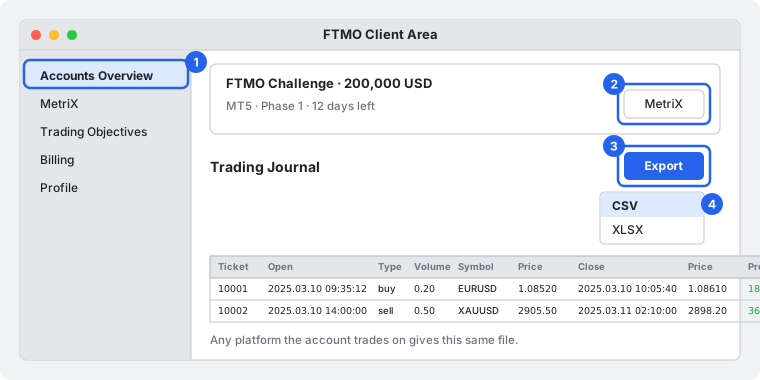
Melde dich in der Client Area an und klick auf Accounts Overview. Unter dem gewünschten Konto klick auf MetriX. Die Seite öffnet sich mit der Statistik des Kontos.
2. Das Trading Journal als CSV exportieren
Scroll zu Trading Journal und klick auf den blauen Button Export. Wähl CSV. Der Browser speichert eine Datei mit jedem geschlossenen Trade des Kontos.
3. Lesen, was in der Datei steht
Die Datei nutzt Semikolons und die Spalten eines MetaTrader-Kontoauszugs: Ticket, Open, Type, Volume, Symbol, Price, S/L, T/P, Close, Price, Swap, Commissions, Profit, Pips, Duration. Es gibt zwei Spalten Price: die erste ist der Eröffnungspreis, die zweite der Schlusspreis. Swap und Commissions stehen als negative Zahlen neben einem Brutto-Profit. SetupBook liest sie wie einen MetaTrader-Bericht: netto = Profit plus Swap plus Commissions, Kommission und Swap als Kosten des Trades behalten, Stop und Ziel behalten, wenn sie nicht null sind, und das Ticket als ID des Trades, damit ein zweiter Export desselben Kontos nichts zweimal hinzufügt.
Die Uhr der Datei ist die eine offene Frage. MetriX baut auf den Daten der Plattform auf, die Zeiten sind also sehr wahrscheinlich die Serverzeit, dieselbe Uhr wie in einem MetaTrader-Bericht. SetupBook stellt die Zonenauswahl für diese Datei auf MetaTrader-Serverzeit. Öffne nach dem ersten Import einen Trade und vergleich seine Zeit mit der Client Area; liegt sie um eine feste Zahl Stunden daneben, importiere mit dieser Zone neu.
4. In SetupBook importieren
Öffne Trades, drück Importieren und zieh die Datei hinein. Das Format zeigt Erkannt: FTMO MetriX (CSV). Wähl das Prop-Konto. Lass die Zone auf der Serveruhr, wenn Schritt 3 nichts anderes ergeben hat. Prüf die Vorschau und drück Importieren.
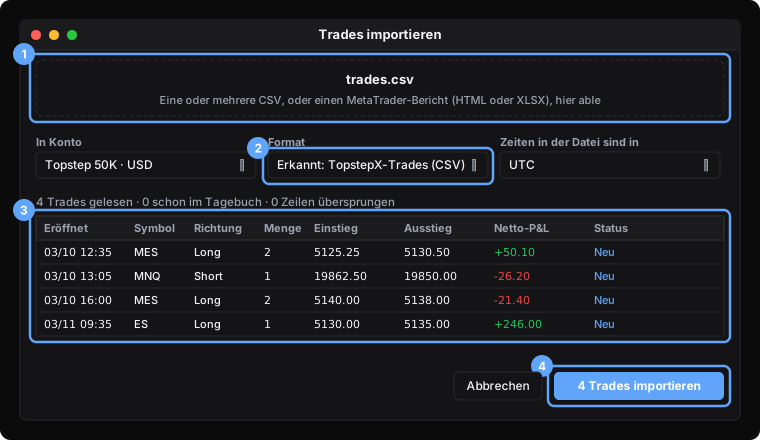
Sind die Trades drin, zeigt das Dashboard aus der importierten Historie den Tagesverlust gegen das Tageslimit und den Abstand zum Hoch gegen den Maximalverlust. SetupBook misst den Drawdown vom höchsten geschlossenen Saldo, was strenger ist als ein Limit vom Startsaldo; der Prop-Firm-Artikel geht die Unterschiede Firma für Firma durch.
Probleme
- Die Datei wird als "Andere CSV" gelesen. Der Export war XLSX, oder die Spalten weichen von der Liste oben ab. Exportiere erneut als CSV; weichen die Kopfzeilen wirklich ab, funktioniert die Spaltenzuordnung des generischen Lesers trotzdem.
- Dezimalkommas. Eine Datei mit
1,08520statt1.08520liest sich problemlos; das Semikolon sagt SetupBook, dass das Komma das Dezimalzeichen ist. - Zeiten um zwei oder drei Stunden daneben. Die Serverzeit-Annahme galt für dein Konto nicht. Lösch die Charge und importiere mit der Zone neu, die zur Client Area passt.
- Das Netto eines Index-CFD stimmt, die berechnete Zahl nicht. SetupBook behält den Profit der Datei als Brokerzahl, wenn die Kontraktgröße des Symbols unbekannt ist; setz die Kontraktgröße in den Einstellungen auf das Symbol, dann stimmen beide überein.
Häufige Fragen
Funktioniert das für jede FTMO-Plattform?
Ja. MetriX liegt in der Client Area, nicht in der Handelsplattform, der Export ist also für MetaTrader-4-, MetaTrader-5-, cTrader- und TradingView-Konten derselbe.
Soll ich die MetriX-Datei nehmen oder MetaTrader verbinden?
Beides geht. Die Verbindung holt die Trades von selbst, solange das Terminal offen ist; die Datei ist eine Momentaufnahme, die du exportierst, wann du willst. Eine abgeschlossene Challenge kommt am einfachsten als Datei herein.
In welcher Zeitzone ist die Datei?
Sehr wahrscheinlich in der Serverzeit wie ein MetaTrader-Bericht, und das nimmt SetupBook an. Prüf nach dem ersten Import einen Trade.
Sind Swap und Kommission enthalten?
Ja. Beide sind Spalten in der Datei, negativ geschrieben, und SetupBook behält sie als Kosten des Trades und zieht sie für das Netto vom Brutto-Profit ab.
Kann ich denselben Export später noch einmal importieren?
Ja. Jede Zeile hat ein Ticket, und SetupBook überspringt Trades, deren Ticket schon im Tagebuch steht.