MetaTrader 4 merkt sich jeden Trade, den du machst, behält ihn aber im Terminal. SetupBook kann sie von selbst in dein Tagebuch holen: Eine kleine Datei namens SetupBookSync läuft in MT4 und schickt jeden Trade in dem Moment an SetupBook, in dem er geschlossen wird. Du tippst nichts. Die Einrichtung dauert etwa zehn Minuten, und du machst sie einmal.
Diese Anleitung zeigt jeden Klick, mit Bildern, unter Windows und auf dem Mac. Wenn du MetaTrader 5 nutzt, folge stattdessen der MetaTrader-5-Anleitung; die Schritte sind fast gleich, aber die Datei ist eine andere.
Bevor du anfängst
- Ein SetupBook-Konto mit Pro, denn der Sync gehört zu Pro. Jedes Tagebuch startet mit 14 Tagen davon: hier registrieren.
- MetaTrader 4 auf deinem Rechner installiert und in deinem Broker-Konto angemeldet. Demo oder Live, jeder Broker, Build 600 oder neuer (jeder Build seit 2014). Das Web-Terminal und die Handy-App können die Datei nicht ausführen; du brauchst das Desktop-Programm.
- Zehn Minuten.
SetupBookSync liest nur. Es kann keine Order öffnen, ändern oder schließen, und es sieht nie dein Passwort. Das einzige Geheimnis, das es kennt, ist der Token aus Schritt 1, und dieser Token kann nur in dein eigenes Tagebuch schreiben. Der Quellcode ist öffentlich unter /ea/SetupBookSync.mq4, jeder kann also prüfen, was er tut.
1. Verbindung anlegen und Token kopieren
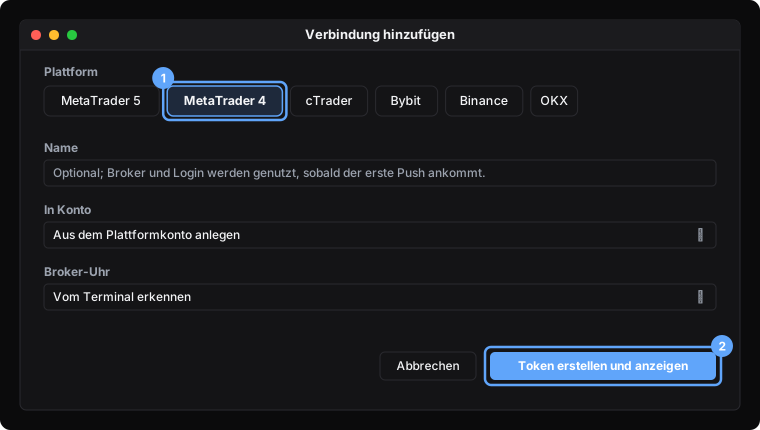
Öffne in SetupBook Konten → Verbindungen und drücke Verbindung hinzufügen. Wähle MetaTrader 4, lass das Konto auf Aus dem Plattformkonto anlegen und drücke Token erstellen und anzeigen.
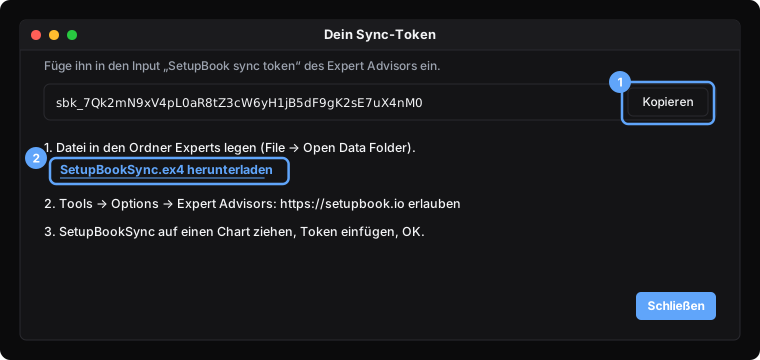
Ein Dialog zeigt deinen Sync-Token, einen langen Code, der mit sbk_ beginnt. Drücke Kopieren. Der Token wird nur dieses eine Mal angezeigt; wenn du ihn verlierst, öffne die Verbindung später und drücke Neuer Token. Klicke im selben Dialog auf SetupBookSync.ex4 herunterladen und lege die Datei an einen Ort, den du leicht wiederfindest, zum Beispiel auf den Desktop.
2. SetupBookSync.ex4 in den Ordner Experts legen
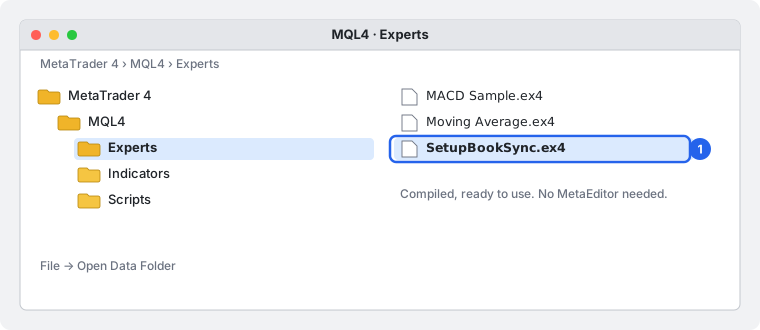
MetaTrader sieht nur Programme, die in seinem eigenen Datenordner liegen. Öffne in MT4 File → Open Data Folder, geh in MQL4, dann in Experts, und lege SetupBookSync.ex4 dort ab. Die Datei kommt fertig kompiliert, du brauchst also weder MetaEditor noch Programmierkenntnisse.
Unter Windows
File → Open Data Folder öffnet sofort den richtigen Ort, meist einen Ordner unter C:\Users\<dein Name>\AppData\Roaming\MetaQuotes\Terminal. Öffne MQL4 → Experts und füge die Datei ein.
Auf dem Mac
Die Mac-Version von MetaTrader 4 läuft in einer kleinen Windows-Schicht, deshalb öffnet File → Open Data Folder ein Fenster im Windows-Stil, das bei Desktop startet. Such den Ordner nicht dort. Klicke My Computer → (C:) → Program Files (x86) → MetaTrader 4 → MQL4 → Experts und lege die Datei dort ab.
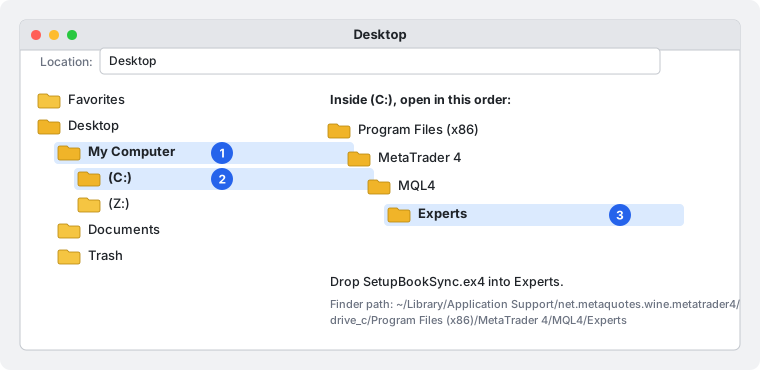
Im Finder liegt derselbe Ordner unter ~/Library/Application Support/net.metaquotes.wine.metatrader4/drive_c/Program Files (x86)/MetaTrader 4/MQL4/Experts. Drücke im Finder Cmd+Shift+G und füge diesen Pfad ein, wenn dir das lieber ist. Die eigenen Mac-Builds der Broker nutzen einen ähnlichen Ordner mit dem Namen des Brokers darin.
Zurück in MT4 öffne das Navigator-Panel (View → Navigator oder Ctrl+N), rechtsklicke auf Expert Advisors und wähle Refresh. SetupBookSync erscheint in der Liste. Wenn nicht, schließe MetaTrader und öffne es erneut.
3. setupbook.io in den Optionen erlauben
MetaTrader blockiert jede Internetanfrage eines Programms, solange du die Adresse nicht vorher erlaubst. Öffne Tools → Options, geh auf den Tab Expert Advisors, hake Allow WebRequest for listed URL an, doppelklicke auf die leere Zeile darunter, tippe https://setupbook.io ein und drücke OK.
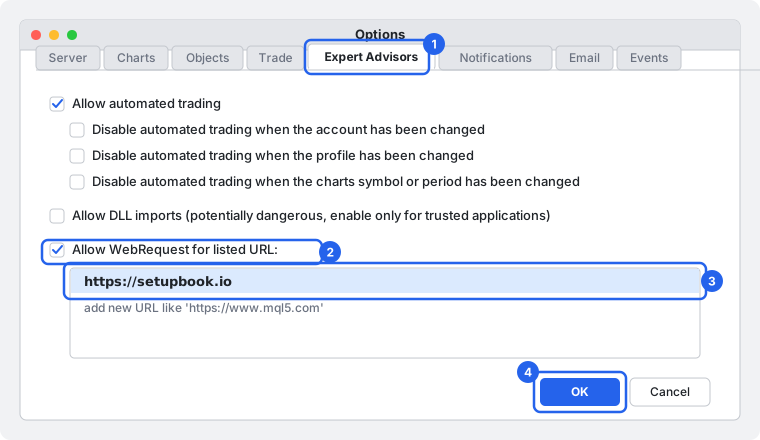
Tippe die Adresse genau so: https://setupbook.io, kein www, nichts nach .io. Diesen Schritt überspringen die meisten; ohne ihn steht im Chart cannot reach.
4. AutoTrading einschalten und die Datei auf einen Chart ziehen
Schau auf die Symbolleiste: Der Button AutoTrading muss grün sein. Ist er rot, klicke ihn einmal. Ohne ihn führt MetaTrader gar keinen Expert Advisor aus, unseren eingeschlossen.
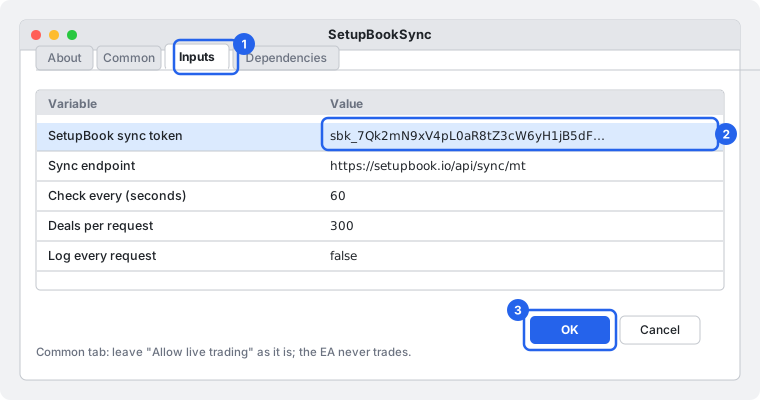
Zieh jetzt SetupBookSync aus dem Navigator auf einen beliebigen offenen Chart. Symbol und Zeitrahmen spielen keine Rolle. Ein Fenster öffnet sich: Geh auf den Tab Inputs, doppelklicke auf den Wert neben SetupBook sync token, füge den Token ein und drücke OK.
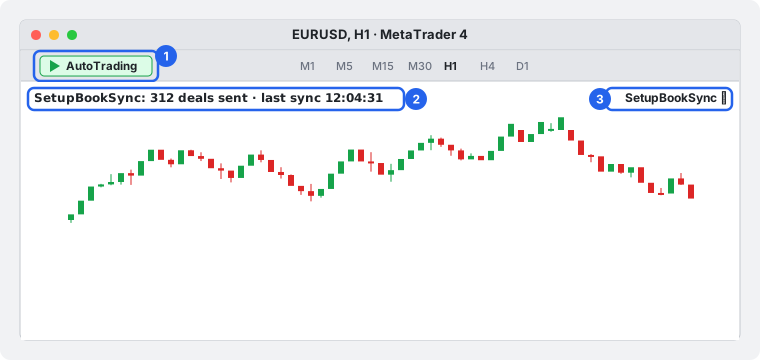
Die obere linke Ecke des Charts zeigt, was SetupBookSync gerade tut. Die obere rechte Ecke zeigt seinen Namen mit einem kleinen Smiley. Ein Smiley heißt, es läuft; ein durchgestrichenes Gesicht heißt, AutoTrading ist aus oder das Programm durfte nicht starten.
5. Die ganze Kontohistorie anzeigen
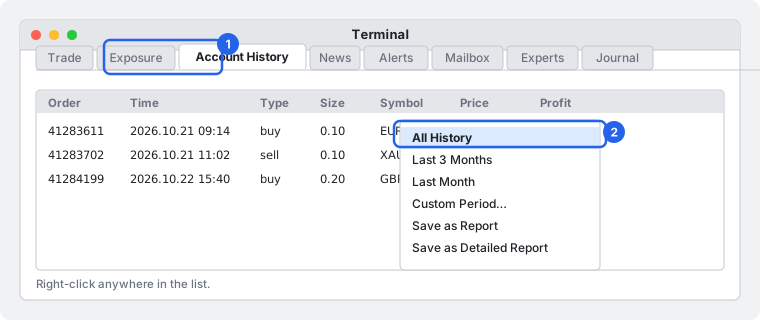
MetaTrader 4 lässt ein Programm nur die Trades sehen, die im Tab Account History sichtbar sind, und das sind standardmäßig die letzten paar Tage. Klicke im Terminal-Panel unten (Ctrl+T) auf Account History, rechtsklicke irgendwo in die Liste und wähle All History. SetupBookSync schickt dann alles.
6. Prüfen, ob die Trades angekommen sind
Innerhalb weniger Sekunden wechselt der Status in der Chart-Ecke zur Zahl der gesendeten Deals. Öffne in SetupBook Konten → Verbindungen: Die Karte zeigt jetzt Broker und Login, ein Demo-Badge bei einem Demokonto und die Zeit des letzten Syncs. Ein SetupBook-Konto mit dem Namen aus Broker und Login wurde für dich angelegt, und deine Trades stehen unter Trades.

War die Kontohistorie leer, zum Beispiel bei einem brandneuen Demokonto, öffne und schließe einen kleinen Trade. Er taucht innerhalb von Sekunden in SetupBook auf.
Was nach der Einrichtung passiert
- Ein neuer Trade kommt etwa fünf Sekunden nach dem Schließen an, solange MetaTrader offen ist.
- Stop und Ziel deiner offenen Positionen werden einmal pro Minute aktualisiert, ein verschobener Stop erscheint im Tagebuch also als verschoben.
- Solange MetaTrader geschlossen ist, wird nichts gesendet. Beim nächsten Öffnen schickt SetupBookSync nach, was gefehlt hat.
- Die Felder, die von MetaTrader kommen (Symbol, Richtung, Preise, Größe, Kommission, Swap, Nettoergebnis), sind im Tagebuch gesperrt und bleiben exakt. Alles, was du ergänzt (Plan, Setup-Qualität, Fehler, Notizen, Screenshots), bleibt deins.
- Demo oder Live wird aus dem Terminal gelesen. Ein Prop-Firm-Konto kommt als Live an; stelle den Kontotyp in SetupBook auf Prop um, wenn du das Tageslimit und die Challenge-Verfolgung willst (beides Pro).
- Mit Pro sendet SetupBookSync auch die 1-Minuten-Kerzen rund um deine Trades und deine Backtest-Sitzungen, damit das Replay auf den Kursen deines eigenen Brokers läuft. Dafür brauchst du SetupBookSync 1.10, die Datei aus dieser Anleitung; Version 1.00 läuft weiter, sendet aber nur Trades. Die Kerzen bleiben in deinem Konto, und du kannst das abschalten, indem du die Verbindung unter Konten → Verbindungen bearbeitest.
- Du kannst den Sync jederzeit beenden: Entferne SetupBookSync vom Chart, oder drücke Neuer Token oder lösche die Verbindung in SetupBook. Die Trades, die schon im Tagebuch sind, bleiben und werden bearbeitbar.
Wenn etwas nicht funktioniert
Häufige Fragen
Ist das sicher? Kann SetupBookSync auf meinem Konto handeln?
Nein. Es liest nur die Kontohistorie und die offenen Positionen. Es enthält keinen Code, der Orders platziert, ändert oder schließt, und es sieht nie dein Passwort. Das einzige Geheimnis, das es kennt, ist der Token, und der kann nur in dein eigenes SetupBook-Tagebuch schreiben. Der Quellcode ist öffentlich, jeder kann ihn prüfen.
Funktioniert es mit jedem Broker?
Ja. Es braucht MetaTrader 4 Build 600 oder neuer, den jeder Broker seit 2014 ausliefert. Demo- und Live-Konten funktionieren gleich.
Funktioniert es auf dem Mac?
Ja, mit der Mac-Version von MetaTrader 4 von MetaQuotes oder von deinem Broker. Der einzige Unterschied ist der Ort des Ordners Experts, gezeigt in Schritt 2.
Kann ich mehr als ein MT4-Konto verbinden?
Ja. Lege in SetupBook eine Verbindung pro Konto an, jede mit eigenem Token, und ziehe SetupBookSync in jedem Terminal auf einen Chart. Jedes Konto bekommt sein eigenes SetupBook-Konto.
Was passiert, wenn mein Rechner aus ist?
Solange MetaTrader geschlossen ist, wird nichts gesendet. Öffnest du es wieder, holt der Sync nach, wo er stehen geblieben ist. Sollen Trades auch bei ausgeschaltetem Rechner ankommen, lass MetaTrader auf einem VPS laufen.
Brauche ich MetaEditor oder Programmierkenntnisse?
Nein. Die MetaTrader-4-Datei kommt fertig kompiliert. Du kopierst sie nur in einen Ordner.
Was machen die anderen Inputs des Expert Advisors?
Lass sie, wie sie sind. Sync endpoint ist die Adresse von SetupBook. Check every (seconds) legt fest, wie oft die offenen Positionen aktualisiert werden, standardmäßig alle sechzig Sekunden. Deals per request ist die Seitengröße des ersten vollen Syncs. Log every request schreibt jede Anfrage und Antwort in den Tab Experts, nützlich nur, wenn etwas schiefgeht. Der vollständige Quellcode steht unter /ea/SetupBookSync.mq4, du kannst also genau nachlesen, was dein Terminal verlässt.
Kostet das etwas?
Der Sync gehört zu Pro. Jedes Tagebuch startet mit 14 Tagen Pro: Eine Karte startet den Test, und 14 Tage lang wird nichts abgebucht. Kündigst du vorher, bleibst du im kostenlosen Plan und trägst deine Trades von Hand ein.
Lieber Trades von Hand eintragen oder eine Berichtsdatei importieren? Von Hand geht in jedem Plan, der Import mit Pro: siehe das Handbuch und die Import-Anleitung. Wie die anderen Plattformen sich verbinden, steht in der Übersicht aller Verbindungen.