Tradovate ist die Plattform hinter den meisten Futures-Prop-Firms: Apex, MyFundedFutures, Take Profit Trader, Earn2Trade, Lucid, Tradeify, FundedNext Futures und weitere. Es hat eine API, aber Tradovate gibt API-Keys nur an Live-Konten mit mindestens 1.000 Dollar und einem kostenpflichtigen Zusatz, und Prop-Firm- und Evaluierungskonten sind nicht berechtigt. Kein Tagebuch kann ein Prop-Konto aus Tradovate synchronisieren. Der Weg hinein ist eine Datei, und diese Anleitung zeigt welche, wie du sie bekommst und was sie nicht enthält.
Dieselben Firmen geben oft eine NinjaTrader-Lizenz zum Konto dazu. Handelst du über NinjaTrader 8 statt über den Tradovate-Bildschirm, folge der NinjaTrader-Anleitung; beide Dateien landen am selben Ort.
Bevor du anfängst
- Ein SetupBook-Konto. Der Dateiimport gehört zu Pro, und jedes Tagebuch startet mit 14 Tagen davon: 14 Tage gratis starten.
- Ein Prop-Konto in SetupBook für die Evaluierung oder das finanzierte Konto, mit den Limits der Firma. Die Seite zum Prop-Firm-Tagebuch zeigt die Anzeigen.
- Tradovate geöffnet, Desktop oder Web, angemeldet.
1. Account reports öffnen
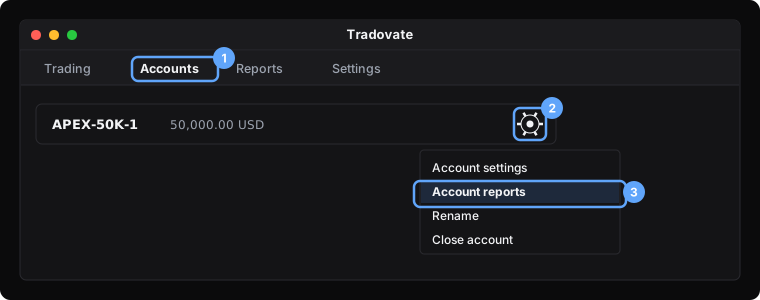
Klick oben in Tradovate auf Accounts und wähl das Konto. Neben dem Kontonamen sitzt ein kleines Zahnrad. Klick es an und wähl Account reports.
2. Den Orders-Bericht herunterladen
Das Berichtsfenster hat Tabs: Orders, Fills, Cash history, Performance. Öffne Orders. Setz den ersten und letzten Tag und klick auf Go. Dann klick auf Download Report (manche Versionen nennen es Download CSV).
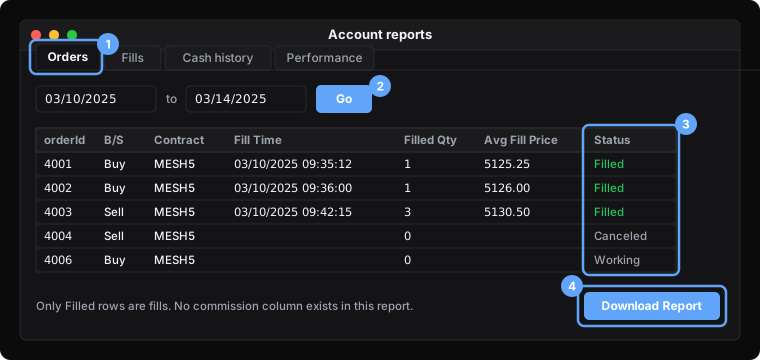
Die Datei hat eine Zeile pro Order, 26 Spalten und für jede einen Status: Filled, Canceled, Rejected oder Working. Nur Zeilen mit Filled sind Ausführungen. SetupBook nimmt diese, paart jede Ausführung zu einem Round Trip und ignoriert den Rest. Zwei Käufe von einem Kontrakt und ein Verkauf von zwei werden ein Trade; ein Verkauf von drei wird dieser Trade plus ein neuer Short von einem. Die Order-ID der ersten Ausführung wird die ID des Trades, ein zweiter Import derselben Datei ändert also nichts.
3. Die Zeitzone wählen
Tradovate schreibt die Zeiten in der lokalen Uhr der Plattform, meist der deines Rechners, und die Datei trägt keinen Offset. Setz beim Import Dateizeiten sind in auf die Zone, in der dein Rechner beim Handeln war. Wenn du reist, exportiere und importiere pro Reise.
4. Wissen, was die Datei nicht hat: Gebühren
Der Orders-Bericht hat keine Kommissionsspalte. SetupBook zeigt über der Vorschau einen Hinweis und importiert jeden Trade mit Kosten null, jedes Nettoergebnis ist also vor Gebühren. Das Dashboard deiner Firma zeigt die Zahl nach Gebühren.
Tradovate führt die Gebühren in einem anderen Bericht, Cash history, im selben Fenster. Diese zweite Datei zu lesen und ihre Zeilen den Trades zuzuordnen steht auf unserer Liste; bis dahin ist die ehrliche Zahl die Bruttozahl. Willst du die Kosten heute im Tagebuch, setz in den Einstellungen eine Standardkommission auf das Symbol, und SetupBook wendet sie auf neue Trades dieses Symbols an.
5. In SetupBook importieren
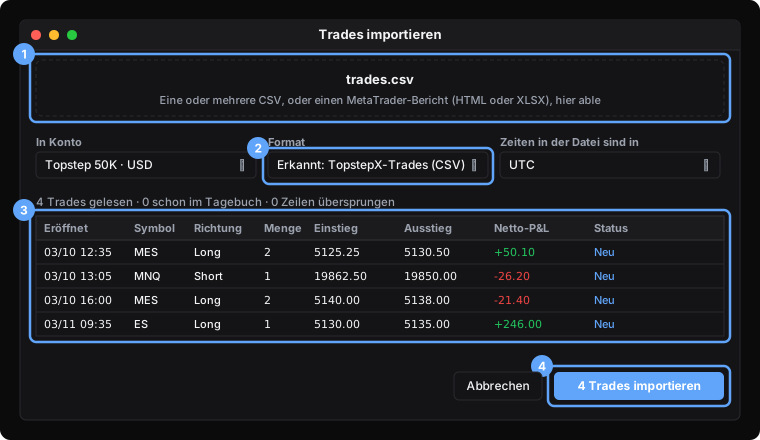
Öffne in SetupBook Trades, drück Importieren und zieh die Datei hinein. Das Format zeigt Erkannt: Tradovate-Orders oder -Performance (CSV). Wähl Konto und Zeitzone. Die Vorschau listet die gepaarten Trades: Einstieg, Ausstieg, Größe und Netto. Zeilen, die das Tagebuch schon hat, sagen Schon da. Drück Importieren.
Der Performance-Bericht
Der Tab Performance exportiert eine Zeile pro Round Trip, mit einer Kauf- und einer Verkaufsausführung, ihren Preisen und Zeiten und dem P&L. SetupBook liest auch ihn. Die Richtung folgt aus der Reihenfolge der beiden Zeiten: zuerst gekauft ist ein Long, zuerst verkauft ein Short. Ein Verlust steht als $(12.50) und wird als Verlust gelesen. Auch diese Datei hat keine Gebührenspalte. Sie ist ein schneller Weg für einen Monat, versteckt aber Teilausführungen, also ist der Orders-Bericht die bessere Quelle.
Probleme
- Jede Zeile ist Canceled oder Working. Der Zeitraum hat keine ausgeführten Orders, oder die Spalte Status fehlt. Öffne den Tab Orders erneut und erweitere den Zeitraum.
- Die Zeiten liegen ein paar Stunden daneben. Die Zonenauswahl passt nicht zum Rechner, von dem der Export kam. Importiere mit der richtigen Zone neu; lösch die falsche Charge vorher.
- Das Netto ist höher, als Tradovate zeigt. Das ist die fehlende Gebühr. Siehe Schritt 4.
- Mehrere Konten in einer Datei. Ausführungen eines Kontos paaren sich nie mit denen eines anderen, aber jeder Trade geht in das eine SetupBook-Konto, das du wählst. Exportiere pro Konto für eine saubere Trennung.
Häufige Fragen
Kann SetupBook sich mit meinem Tradovate-Prop-Konto verbinden?
Nein, und niemand sonst. Tradovates API ist für Prop-Firm- und Evaluierungskonten geschlossen; sie braucht ein Live-Konto mit 1.000 Dollar und einen kostenpflichtigen Zusatz. Der Orders-Bericht ist der einzige Weg, für jedes Tagebuch.
Welche Datei exportiere ich, Orders oder Performance?
Orders. Sie hält jede Ausführung, Teilausstiege und Drehungen kommen also richtig heraus. Performance ist eine Zeile pro Trade und reicht für einen schnellen Monat, verliert aber die Ausführungen.
Wo sind meine Kommissionen?
Nicht im Orders-Bericht. Tradovate führt sie im Bericht Cash history. SetupBook importiert die Trades ohne Gebühren und sagt es über der Vorschau; das Lesen der Cash-history-Datei ist geplant.
Welche Zeitzone wähle ich?
Die, in der dein Rechner beim Handeln war. Tradovate exportiert in der lokalen Uhr der Plattform und schreibt keinen Offset in die Datei.
Sieht der Import denselben Trade zweimal?
Nein. Die Order-ID der ersten Ausführung ist die ID des Trades, und SetupBook überspringt jeden Trade, dessen ID schon im Tagebuch steht.