TopstepX garde la liste de chaque trade complet que vous fermez, avec les frais et les heures exactes. Il permet aussi d'enregistrer cette liste en fichier CSV. SetupBook lit ce fichier tel quel : pas de clé API, pas d'abonnement mensuel pour l'accès API, rien à installer. Exporter, déposer, vérifier l'aperçu, importer. Ce guide montre les clics, dit ce que contient le fichier et nomme la seule chose à vérifier après le premier import.
Topstep ne vend plus que TopstepX depuis juillet 2025 : c'est donc le fichier que possède chaque trader Topstep. Si votre firme tourne sur Tradovate, NinjaTrader ou Rithmic, chacun a son guide : Tradovate, NinjaTrader 8 et R Trader Pro.
Avant de commencer
- Un compte SetupBook. L'import de fichiers fait partie de Pro, et chaque journal commence avec 14 jours de Pro : commencez 14 jours gratuits.
- Un compte dans SetupBook de type Prop pour le Combine ou le compte financé, pour que les règles de la prop firm soient sur le tableau de bord. La page du journal pour prop firms explique les trois jauges.
- TopstepX ouvert dans le navigateur ou l'application de bureau, connecté.
1. Ouvrir l'onglet Trades, pas Orders
En bas de l'écran TopstepX se trouve un panneau à onglets : Positions, Orders, Trades, Alerts. Cliquez sur Trades. Cet onglet liste les trades complets : une ligne par trade, avec entrée, sortie, taille, P&L et frais. L'onglet Orders liste chaque ordre envoyé, exécuté ou non, et ce fichier n'a ni entrée ni sortie. SetupBook reconnaît un export Orders et vous dit de prendre l'onglet Trades.
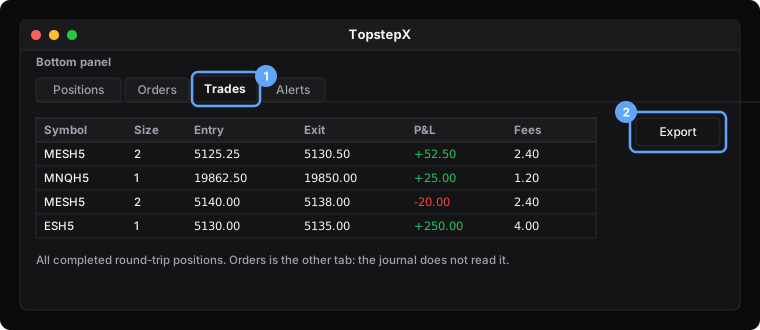
2. Exporter une plage de dates
Cliquez sur Export à droite du panneau. Une petite fenêtre demande le premier et le dernier jour. Choisissez la plage et cliquez de nouveau sur Export. Un message en bas à gauche indique que le fichier est prêt ; le navigateur l'enregistre en CSV.
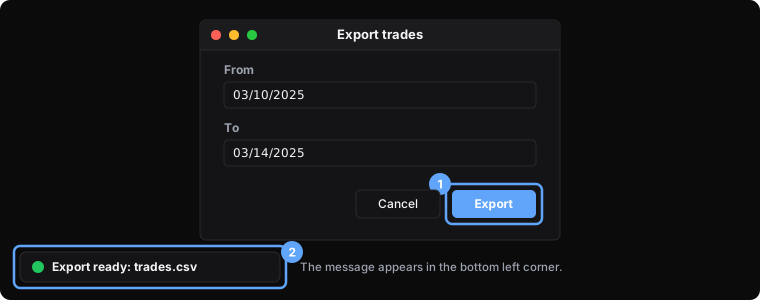
Si le fichier est vide, la plage était trop courte ou les trades ont été fermés en dehors. Choisissez une plage plus longue et exportez de nouveau. Importer deux fois les mêmes trades ne pose aucun problème : SetupBook saute les lignes dont l'id est déjà dans le journal.
3. Ce que contient le fichier
Le fichier a une ligne par trade complet et ces colonnes : Id, ContractName, EnteredAt, ExitedAt, EntryPrice, ExitPrice, Fees, PnL, Size, Type. Certains exports ajoutent TradeDay, TradeDuration et Commissions.
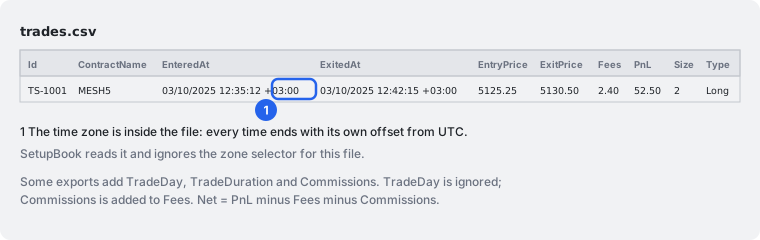
Trois choses comptent pour le journal :
- Le fuseau horaire est dans le fichier. Chaque heure se termine par un décalage comme
+03:00ou-05:00. SetupBook le lit et ignore le sélecteur de fuseau pour ce fichier : impossible de choisir le mauvais fuseau. - Le nom du contrat porte l'échéance.
MESH5est le contrat de mars 2025 du MES. SetupBook gardeMEScomme symbole, pour que le même instrument reste une seule ligne dans vos statistiques à chaque trimestre, et écrit le nom complet dans la note du trade. - Les frais sont des colonnes à part. Fees, et Commissions quand elle existe, sont additionnées comme coût du trade. Que la colonne PnL soit avant ou après ces coûts n'est écrit nulle part. SetupBook suppose qu'elle est avant : net = PnL moins Fees moins Commissions. Après votre premier import, ouvrez un trade dans SetupBook et comparez son net avec le même trade dans TopstepX. Si TopstepX affiche le chiffre que SetupBook appelle brut, dites-le nous via le formulaire de contact et nous changeons la règle.
4. Importer dans SetupBook
Dans SetupBook, ouvrez Trades et appuyez sur Importer. Déposez le CSV sur la zone de fichier. Le format indique Détecté : Trades TopstepX (CSV). Choisissez le compte. Le sélecteur de fuseau peut rester tel quel, puisque ce fichier apporte ses propres décalages. Lisez l'aperçu : symbole, sens, taille, entrée, sortie et net de chaque ligne, et Déjà présent sur tout trade que le journal a déjà. Appuyez sur Importer.
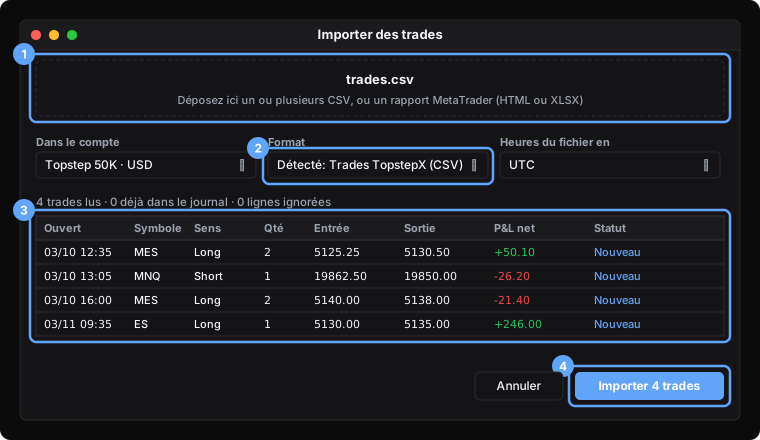
Après l'import, sélectionnez les nouvelles lignes dans le tableau des trades et définissez la stratégie, les erreurs ou la session pour toutes d'un coup. Le guide d'import en dit plus sur le tagage par lot des anciens trades.
Problèmes
- Le fichier est vide. Élargissez la plage de dates. Les trades comptent selon leur jour de sortie.
- « C'est l'export Orders. » Vous avez exporté l'onglet Orders. Revenez à l'étape 1 et ouvrez Trades.
- Chaque trade dit Déjà présent. Le fichier a déjà été importé. Rien n'est écrit deux fois.
- Un net diffère de TopstepX. Comparez d'abord les frais. Si le PnL de votre fichier est déjà net de frais, dites-le nous et nous ajustons la règle pour tous.
Questions fréquentes
SetupBook se connecte-t-il à TopstepX par l'API ?
Pas encore. Topstep vend l'accès API comme abonnement séparé, la clé donne des droits de trading complets sur chaque compte, et elle n'existe pas sur les comptes financés. Le CSV couvre les mêmes trades gratuitement, donc le fichier vient en premier. Une connexion API en lecture seule est une décision à part.
Quel fuseau horaire choisir ?
Aucun. Chaque heure d'un fichier TopstepX se termine par son propre décalage par rapport à UTC, et SetupBook l'utilise. Le sélecteur ne compte que pour les fichiers sans décalage.
Le fichier contient-il les frais ?
Oui. Fees, et Commissions dans les exports plus récents, sont des colonnes à part et sont additionnées comme coût du trade. La question ouverte est de savoir si le PnL les a déjà déduites ; vérifiez un trade après le premier import.
Puis-je réimporter le même fichier la semaine prochaine ?
Oui. Chaque ligne a un Id, et SetupBook saute les trades qu'il a déjà. Exportez le mois entier à chaque fois si c'est plus simple.
Et les firmes ProjectX autres que Topstep ?
ProjectX a mis fin au support des tiers en février 2026, le format signifie donc désormais TopstepX. Les colonnes sont celles des anciens exports ProjectX, donc un ancien fichier d'une autre firme se lit aussi.